
本篇说明如何维护昵称和头像、查看空间与会员状态,以及通过操作引导、意见建议和客服解决使用问题。
图解操作
点击截图可放大。先找图中的操作位置,再按下方步骤完成设置。
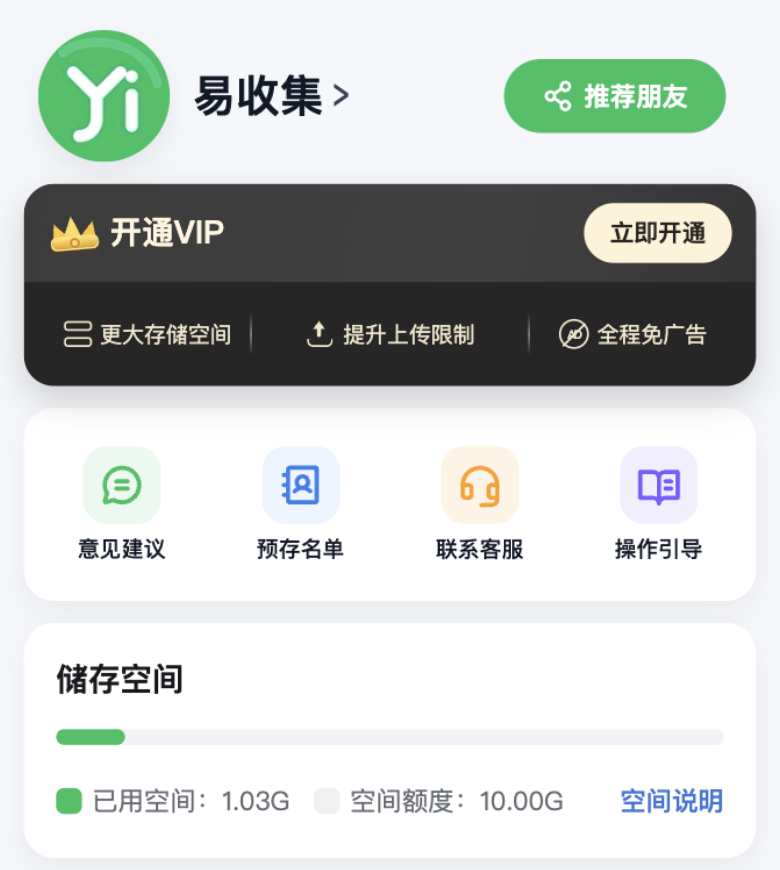
修改昵称和头像
- 点击底部“我的”,等待个人资料加载完成。
- 点击当前姓名或“设置你的姓名”,在“修改昵称”窗口输入新昵称并确认。
- 出现“昵称已保存”后,检查个人页显示是否正确。
- 点击头像,按微信提示选择头像。
- 等待上传并看到“头像已保存”,再检查显示效果。
昵称和头像是个人展示资料。指定名单活动仍需选择正确名单成员,修改昵称不能用来代替修改活动名单或取得其他人的权限。
查看存储空间
在“我的”页面找到“储存空间”,查看“已用空间”和“空间额度”。点击“空间说明”可查看当前提供的计算说明。
上传时遇到空间或单文件限制,应先查看错误提示,区分总空间不足和文件过大。总空间充足不代表任意大小文件都能上传;会员权益中的图片、视频和文件大小也有各自限制。
重要资料请按需导出保存。普通附件长期保留,删除活动不等于物理删除附件;空间额度按业务用量统计,可用额度以当前页面为准。
免费额度、会员状态与开通咨询
易收集提供免费使用额度:单条接龙最多 1 万条记录、10 GiB 存储空间、2 位管理员、每天导出 5 次。具体功能还需遵守单个文件大小、每人填写次数等当前规则。
在“我的”中可查看空间和会员状态。已开通用户可在“VIP会员”或“会员管理”中核对权益与到期时间。
会员价格及购买方式以正式开放后的说明为准。学校、企业和单位需要批量开通时,可通过“我的”→“联系客服”沟通需求。
如果已有购买记录需要核对,保留订单信息并联系客服,不要反复付款或仅凭截图判断权益是否生效。
使用预存名单与操作引导
“预存名单”用于保存经常使用的班级、部门或活动人员名单。进入后可新建、编辑或删除名单,在创建活动时再带入。详细操作见指定人员与名单管理和Excel 导入名单。
“操作引导”提供三个入口:
| 引导 | 适合的情况 |
|---|---|
| 首页引导 | 不清楚列表和创建入口的位置 |
| 模板中心引导 | 希望从模板开始创建 |
| 创建接龙引导 | 想了解标题、题目和发布设置 |
选择后按页面引导操作。引导用于认识功能,真正发布和提交前仍应核对自己的内容。
意见建议 联系客服与版本信息
需要反馈使用体验时,在“我的”点击“意见建议”,按打开的反馈页面提交。需要人工协助时点击“联系客服”,进入微信支持的客服会话。
为了便于处理,建议提供活动标题、出现问题的时间、具体错误提示,以及必要截图;涉及支付时提供相应购买记录。截图应避开无关人员的完整身份信息和私人资料。
点击个人页底部版本信息可打开版本说明。向客服反映问题时,可同时说明当前版本和手机系统。
若账号显示“当前账号已被禁用”,使用页面“复制账号信息”并联系客服核对。不要仅靠更改昵称判断账号是否恢复。
对具体活动提交反馈
在已发布活动详情页点击顶部的更多操作入口,再选“反馈与投诉”。进入后先核对“反馈来源”中的标题和编号,选择反馈类型,描述问题。反馈内容最多 1000 字,可选上传最多 4 张图片。等待图片上传完成后点击“提交”。
具体活动反馈与“我的”中的通用意见建议用途不同。前者能保留活动来源,适合反映特定内容或活动问题。
常见问题
| 问题 | 处理方法 |
|---|---|
| 修改头像后仍显示旧图 | 等待保存成功,返回个人页刷新;上传失败时重新选择 |
| 已有会员状态需要核对 | 刷新个人页;保留已有订单信息并联系客服核查 |
| 看不到发布模板入口 | 此入口只向具有模板管理权限的账号显示 |
| 点击客服打不开 | 检查微信版本和网络,按页面提供的替代方式联系 |
相关指南
截图为功能演示,界面与可用操作以当前版本和你的权限为准。
查看其他指南 ↗