
适用对象:发起阅读、运动、学习、工作等每日任务的组织者,以及参与打卡的用户。
图解操作
点击截图可放大。先找图中的操作位置,再按下方步骤完成设置。
打卡如何使用
打卡把同一项活动按天记录,适合需要持续完成的任务。发布人设置活动周期、每天要求的次数和填写内容,参与人每天打开同一份活动提交。名单进度、记录和日历用于核对完成情况。
“打卡”与“签到”是不同入口。需要按天重复记录时选择“发起打卡”;需要现场到场登记、限定签到地点时,使用签到模块。
发布前准备
先确定活动标题、开始与截止时间、每日要求、需要提交的材料,以及参与范围。例如,“21天阅读打卡”可要求每天提交一次阅读照片和阅读感想;固定班级可添加指定名单,开放活动可不指定名单。
同时确定是否允许参与人查看彼此记录,以及是否允许代别人打卡。图片、姓名和文字是否需要公开,应在发布前决定,并在说明中写清要求。
发布一份打卡
- 点击首页底部“创建”,选择“发起打卡”。
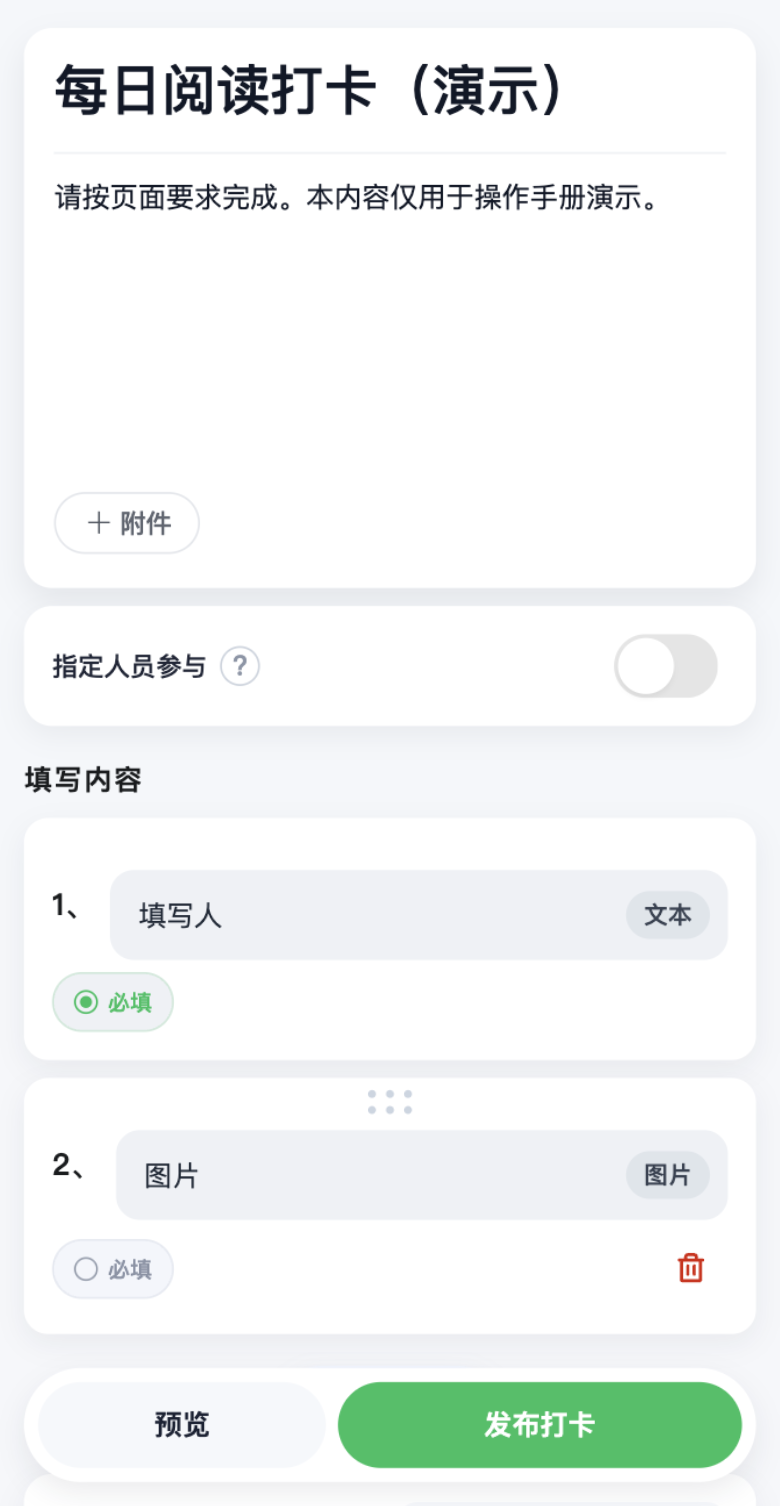
- 进入打卡模板页,点击“从空白创建打卡”;也可以选择合适模板后调整内容。
- 填写打卡标题和说明。说明中建议写明任务、材料要求、完成标准和活动时间。
- 设置参与人。固定人员活动打开“指定人员参与”,点击“修改”,录入或导入名单;需要共用设备提交时再考虑“允许代别人打卡”。
- 配置填写内容,按实际需要收集文字、图片、录音、视频或文件,并确认必填项目。空白打卡不会自动替你设置完整任务内容,应逐项检查。
- 设置“开始时间”和“截止时间”。开始后才能提交,截止后不能继续新增打卡或补卡。
- 检查“开启每日循环打卡”已开启,设置“每日打卡次数”“打卡提醒”“允许补卡次数”和“填写内容互相可见”。具体参数及提醒条件见循环打卡与提醒。
- 点击“发布打卡”,等待成功提示,进入活动详情核对内容。
- 使用页面顶部“转发”,或“管理”中的“邀请打卡”,把活动发送给参与人。
模板带入的题目和参数可能与空白创建不同。发布前仍要核对日期、人员、必填项以及每日次数,避免把模板示例直接用于实际活动。
参与人完成当天打卡
- 打开群聊中的打卡卡片或其他分享入口,确认活动标题和要求。
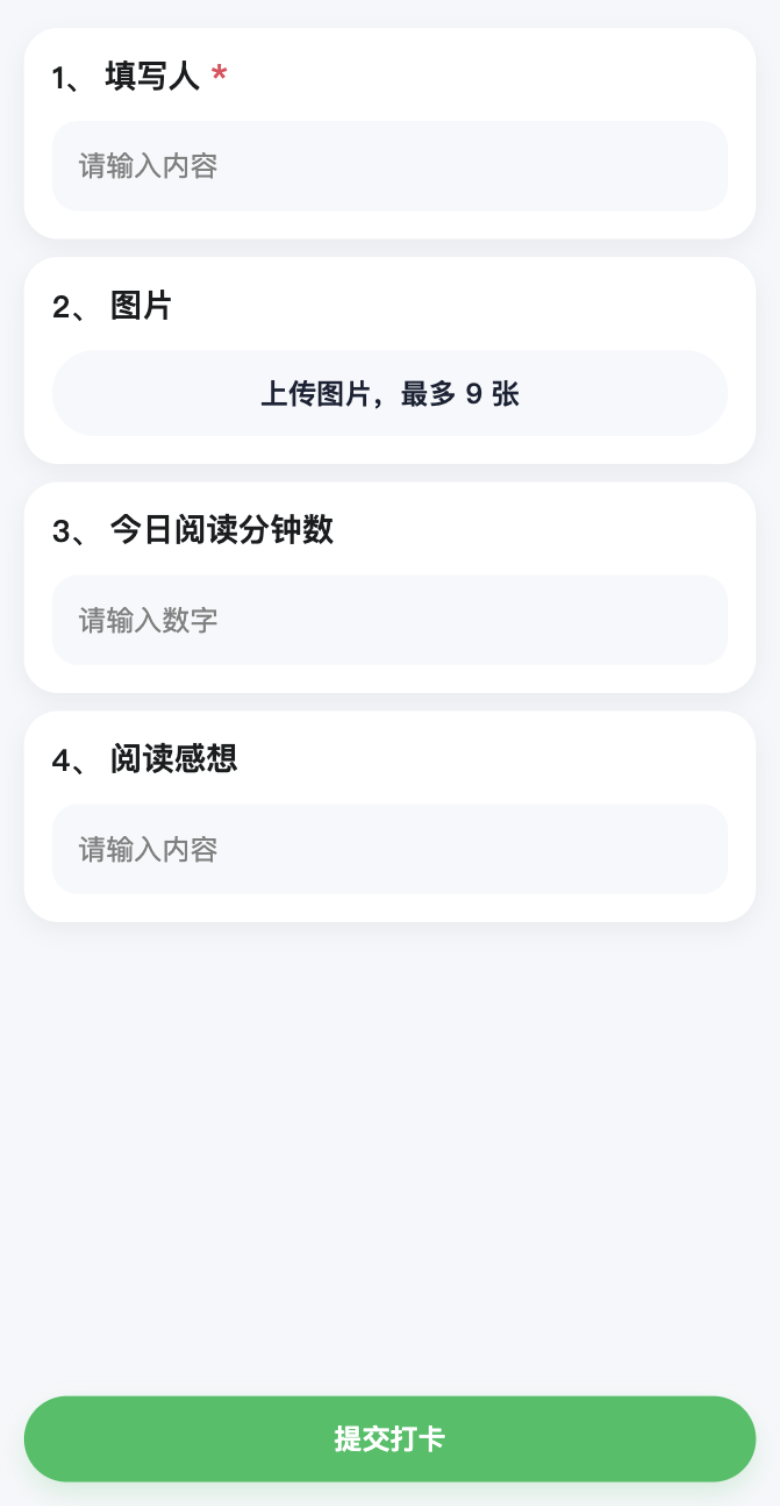
- 点击“立即打卡”。当天已有记录且仍可提交时,按钮可能显示“继续打卡”。
- 若活动使用指定名单,在姓名栏选择自己的姓名;允许代打卡时,也必须确认当前替谁提交。
- 完成必填内容,上传所需材料,等待上传结束。
- 点击“提交打卡”。看到“打卡已提交”等成功提示后,返回详情检查记录。
每日次数代表当天需要完成的次数,同时限制同一成员当天可提交的次数。设置为 2 次时,提交一次只完成一部分;达到 2 次后才算当天完成。达到要求后,按钮可能显示“今日次数已用完”。
有指定名单时,完成进度按名单成员统计;未指定名单时,按当前微信用户对应的参与身份记录。不要为绕过次数限制更换姓名,以免把长期记录分散。
查看详情中的记录和进度
名单完成情况
固定名单活动会显示“打卡完成情况(已完成人数 / 总人数)”。先用“今天”“昨天”或“选择时间”确认统计日期,再查看人员状态。发布人和有管理权限的人员可筛选全部、已完成和未完成成员,并搜索姓名。
若每天要求多次,重点查看个人次数。例如“1 / 2”表示已提交一次,还差一次。切换日期后要等待该日期的数据加载完成,再判断是否缺卡。
已提交记录与我的记录
详情中的记录区域可按“全部”“今天”“昨天”或“选择时间”查看。发布人和有管理权限的人员可查看全部记录;普通参与人能否看到他人内容,取决于“填写内容互相可见”。关闭时,普通参与人查看自己的记录。
记录较多时继续向下查看,出现“查看更多”则点击加载。页面先加载一部分记录,不应把首屏数量当作全部提交数量。
图片可以横向滑动,点击查看大图;录音点击播放,视频使用播放控件,普通文件点击“查看”或“下载”。如记录显示内容审核提示,请按提示处理。
使用打卡日历
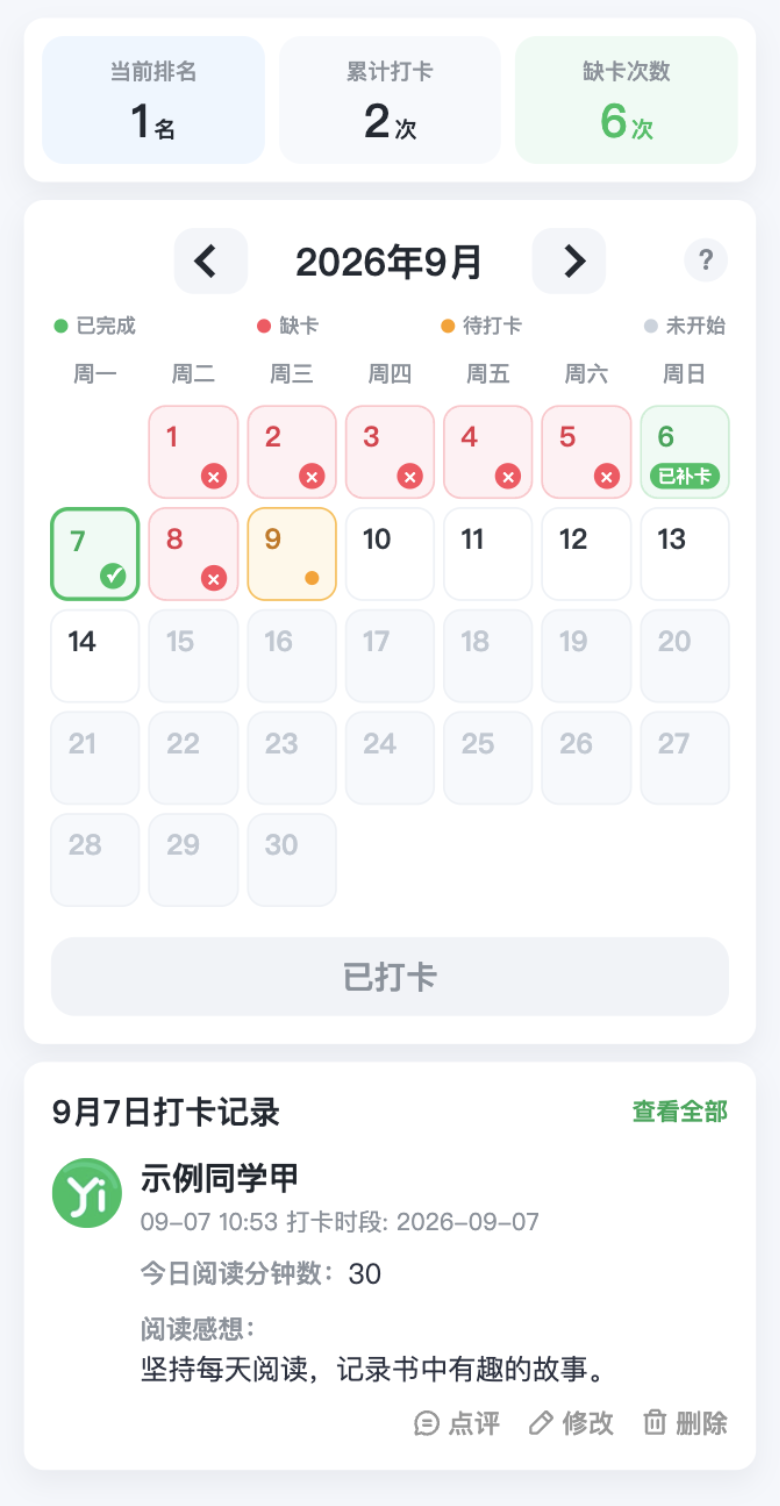
详情底部出现“日历”时,点击进入个人日历;同一用户存在多个打卡成员记录时,入口可能显示“我的打卡记录”,先进入记录列表,再点击对应姓名查看该成员日历。发布人也可从名单或记录中的成员入口查看相应日历。
日历顶部显示“当前排名”“累计打卡”和“缺卡次数”。通过月份左右箭头切换月份,点击日期查看当天记录。点击“查看全部”可查看当前成员的全部打卡记录,后续记录继续按页加载。
| 日历状态 | 含义 |
|---|---|
| 已完成 | 当天次数已达到活动要求 |
| 部分完成,如 1/2 | 已有记录,但还未达到每日要求 |
| 缺卡 | 过去的有效打卡日尚未完成 |
| 待打卡 | 今天尚未提交 |
| 未开始或周期外 | 未来日期,或不在活动有效周期内 |
| 已补卡 | 对过去日期补交并达到相应完成状态 |
“缺卡次数”按缺少的提交次数统计,可能大于缺卡天数。例如每日要求 2 次,连续两天都未提交,缺卡次数为 4 次。
公开他人的打卡记录,只代表可以查看。没有对应提交或管理权限时,不能替他人修改、删除或补卡。
查看排行榜
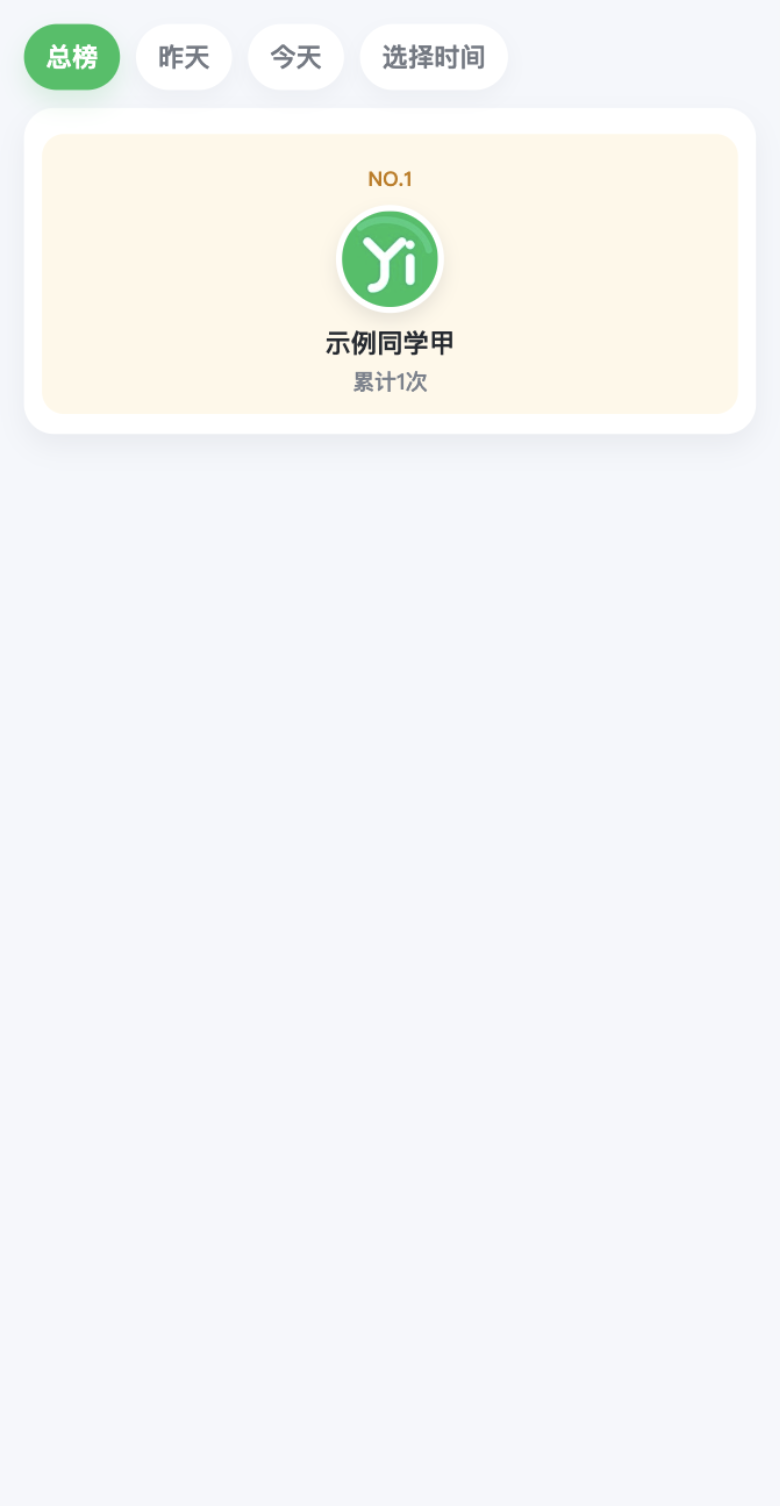
发布人或有管理权限的人员进入详情“管理”→“排行榜”。支持“总榜”“昨天”“今天”和“选择时间”,可查看累计次数或所选日期的次数,更多成员通过“查看更多”加载。
总榜优先按完成天数排序,其次比较累计打卡次数;相同时再结合首次提交时间等确定顺序。因此累计次数相同,不一定具有相同排名。排行反映打卡记录数量和完成情况,不代表内容质量评分。
普通参与人在个人日历中可以看到自己的排名信息,但这不代表拥有完整排行榜的查看权限。开启“填写内容互相可见”也不会自动授予管理权限。
修改、删除与常见问题
记录出现“修改”时,点击进入,调整内容后“保存修改”。修改原有打卡不会把它变成今天的新打卡,也不能靠修改记录日期来代替补卡。需要补交过去日期时使用“立即补卡”或日历中的“补卡”。
“删除”需要确认,删除后无法恢复,并会影响该日次数和完成情况。请先核对姓名、日期和材料,避免删错记录。
看不到记录时,先检查活动、微信账号、日期筛选和加载状态;再确认是否需要点击“查看更多”。看不到管理或排行榜入口时,通常是当前身份没有管理权限。提示“未开始”“已结束”或次数已用完时,应依据页面状态处理,不要反复点击提交。
相关指南
截图为功能演示,界面与可用操作以当前版本和你的权限为准。
查看其他指南 ↗