
文件签字用于把 PDF、Word 或图片发给参与者,在发布人预先指定的位置采集手写签名,并生成签字文件。发布人负责准备文件、设置签字区、邀请人员和导出结果;参与者负责阅读完整文件、核对姓名并提交本人签名。
本篇依据 2026 年 9 月 29 日的小程序功能整理。签字功能主要提供签名图像采集与文件合成,提交前会显示使用规则及风险提示;它不提供实名认证、CA 电子认证、公证或司法鉴定服务。
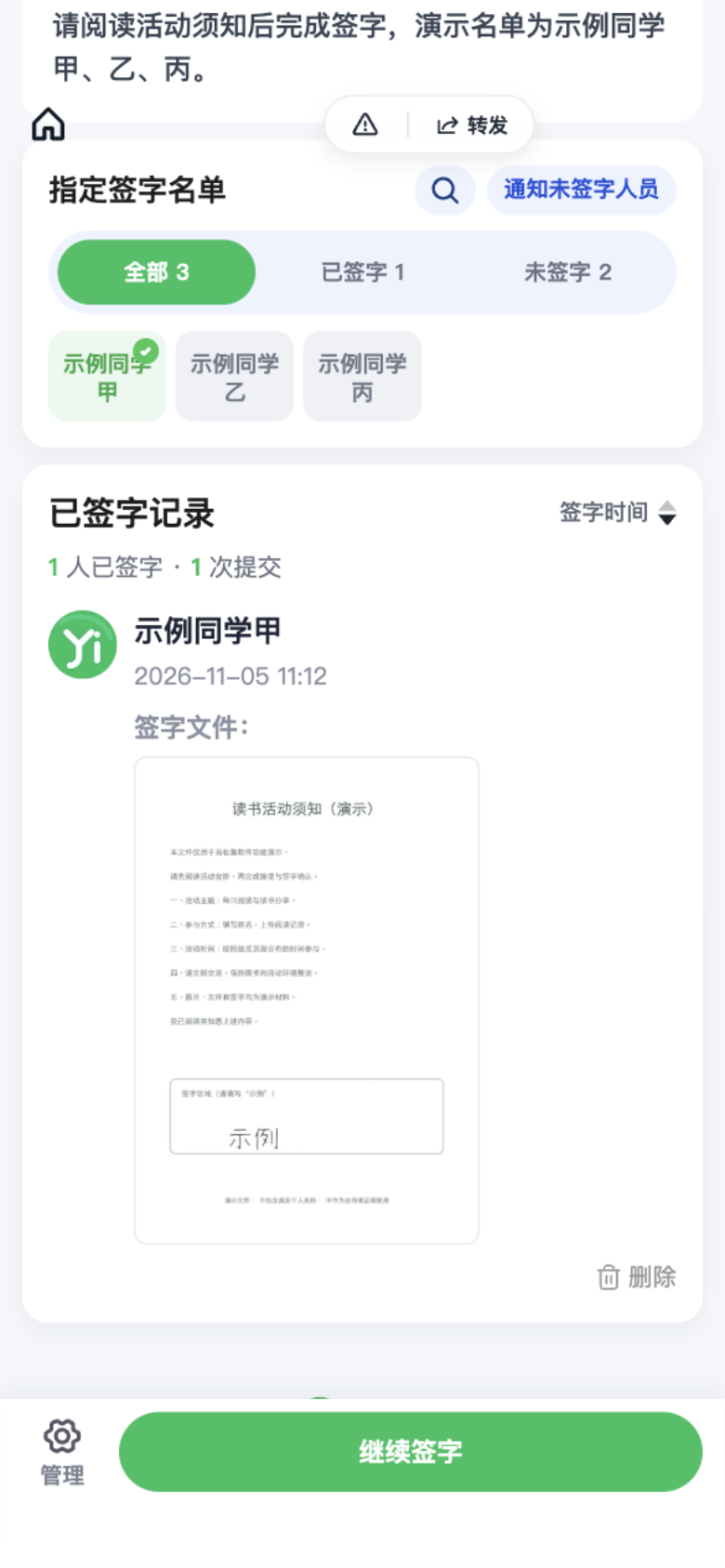
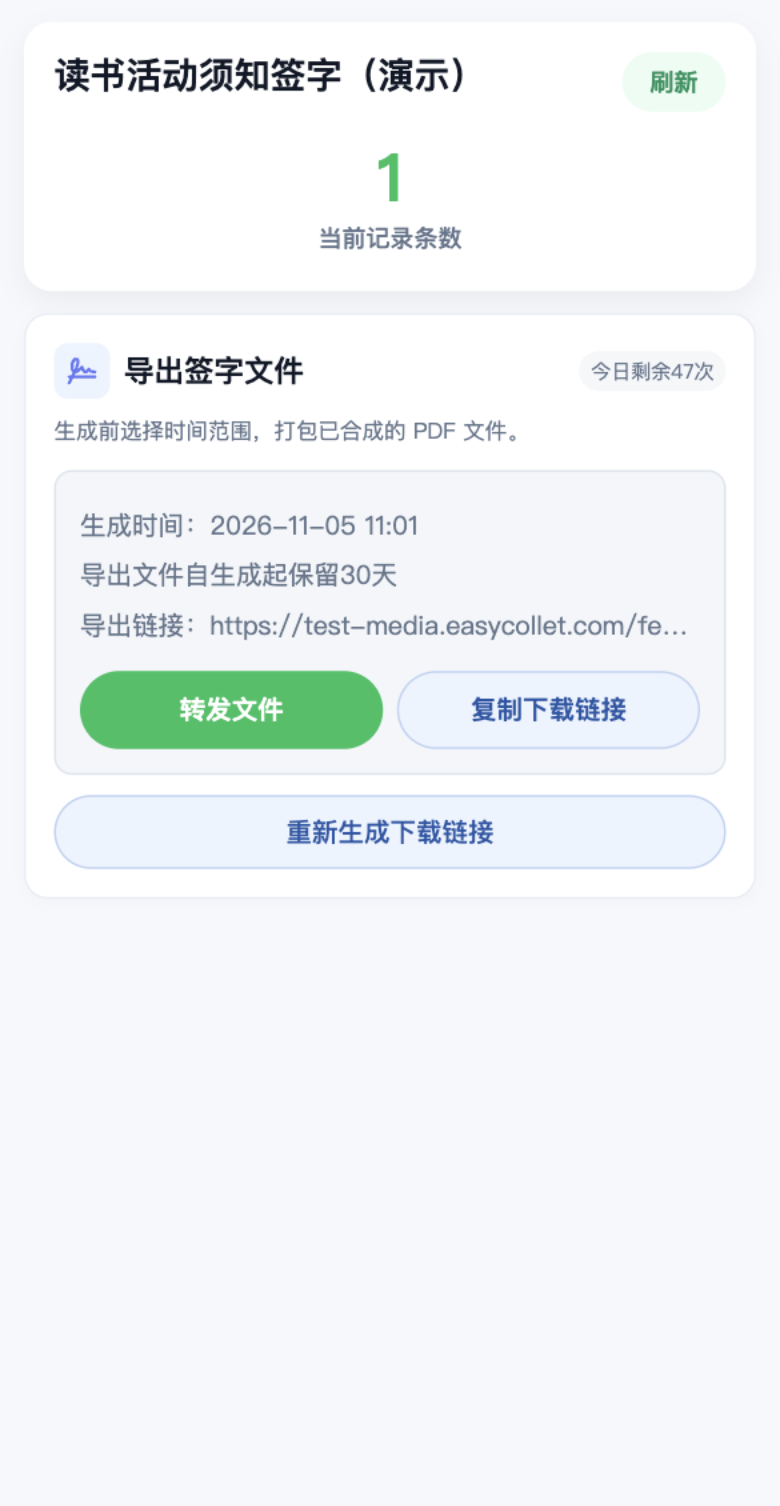
图解操作
点击截图可放大。先找图中的操作位置,再按下方步骤完成设置。
选择签字方式
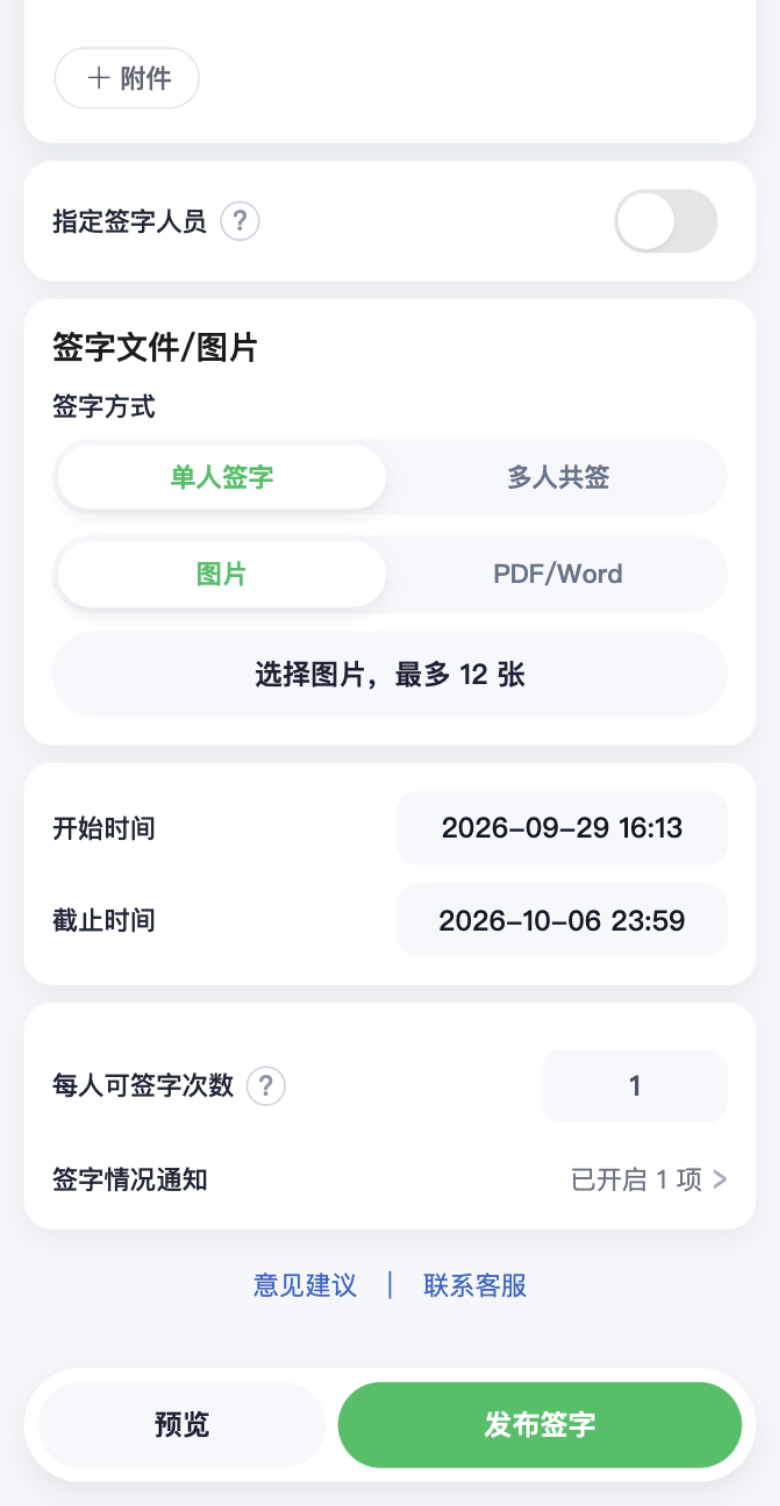
从首页底部「创建」进入签字功能,先选择方式,再点「上传文件/图片」。
| 方式 | 适合的场景 | 参与者要做什么 |
|---|---|---|
| 每人签署一份文件 | 每人交回独立的确认书、告知书等 | 完成自己这份文件中要求的全部签字区 |
| 多人共签一份文件 | 多人在同一张签名表、同一份文件中签字 | 选择尚未被占用的签字区,在本人额度内签字 |
发布页中这两种方式也可能显示为「单人签字」「多人共签」。先确定最终需要“每人一份”还是“大家共用一份”,再上传文件。已有签字记录后,签字方式、签字上限和文件内容会被锁定。
发布人准备文件
1. 上传原始材料
- 在「签字文件/图片」选择「图片」或「PDF/Word」。
- 图片方式点「选择图片,最多 12 张」,按文件阅读顺序选择清晰图片。后续可在定义签字区页面继续上传图片,图片总数最多 12 张。
- 文件方式点「选择 PDF/Word 文件」,从微信可选择的文件中选取一份 PDF、DOC 或 DOCX 文件。需要时先把文件发送到自己的微信聊天中。
- 等待上传。PDF、Word 上传后还需要生成签字页面;页面生成完成后,才能定义签字区。
- 核对所有页面的文字、方向和顺序。文件名可能自动成为标题,仍应改成便于参与者识别的签字标题。
「最多 12 张」是图片来源的限制,不应把它理解为所有 PDF、Word 都只能有 12 页。文件是否可以处理,以上传和页面生成结果为准。
2. 定义签字区
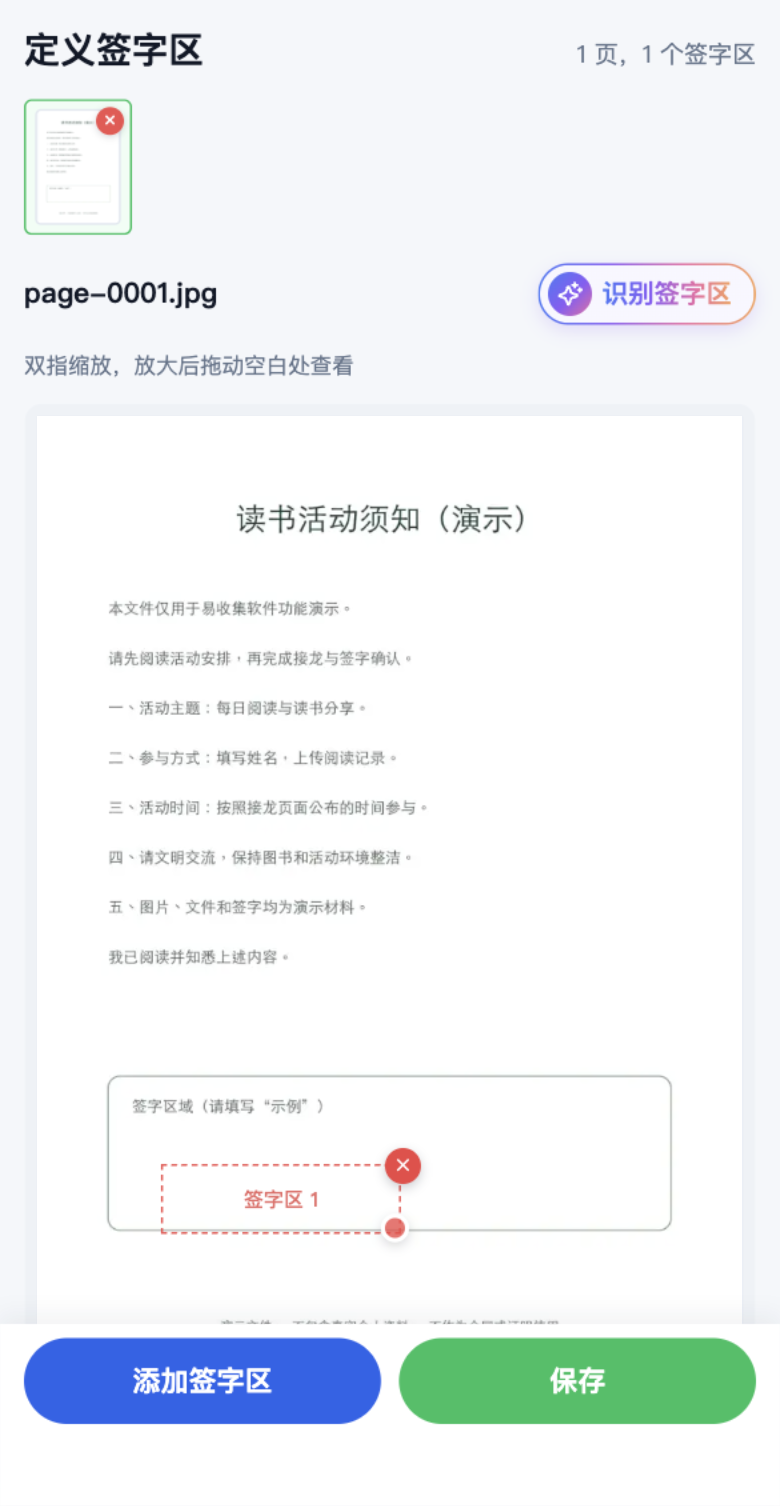
点「定义签字区」,顶部会显示总页数与签字区数量;点上方缩略图切换页面。
- 在需要签名的页面点「添加签字区」。
- 拖动签字区,把它放到实际签名位置。
- 拖动区域右下角调整大小,给姓名笔迹留足空间,避免覆盖正文或其他签字区。
- 不需要的签字区可点删除标记移除;不需要的页面可点缩略图上的删除标记。
- 逐页核对后点「保存」,返回发布页,检查「已配置 × 页,× 个签字区」。整个文件至少要有一个签字区,签字区不能重叠。
不要求每一页都有签字区。没有签字区的说明页也属于参与者需要阅读的文件内容。
3. 多人共签的批量配置
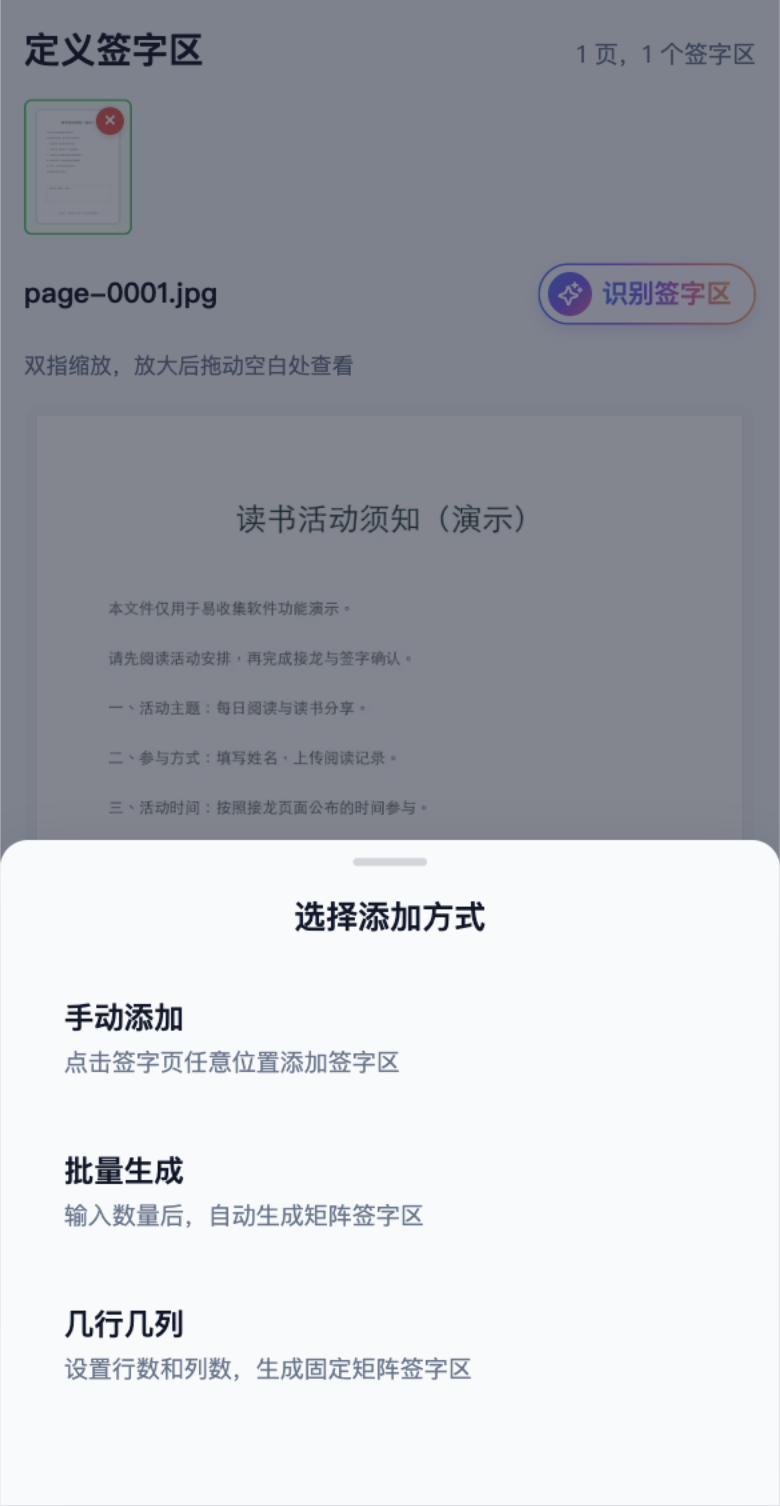
多人共签可点「批量添加」,选择以下方式:
| 方式 | 操作 |
|---|---|
| 手动添加 | 点击签字页中的空白位置,逐个放置签字区 |
| 批量生成 | 输入数量,自动生成矩阵;每次最多添加 300 个,还受当前页面可用空间限制 |
| 几行几列 | 用加减按钮设置行列,每次最多 10 行、7 列 |
矩阵生成后,可整体拖动调整位置,并通过右下角缩放整体大小。处于手动添加或矩阵确认阶段时,第一次「保存」用于结束当前添加步骤;回到正常配置状态后,再点「保存」返回发布页。若提示先保存批量签字区,应先完成当前矩阵再切换页面。
设置人员与发布
填写标题、说明和截止时间,并按实际需要设置以下内容。
- 「指定签字人员」:预先添加名单,便于核对谁已签、谁未签。参与者签字时应选择自己的名单姓名。
- 「允许多人在同一设备签字」:单人签字模式下可按需要开启,让名单中的不同人员依次使用同一设备完成本人签字。
- 「每人可签字次数」:单人签字中限制提交次数;有指定名单时按姓名限制,没有指定名单时按微信用户限制。
- 「每人最多签」:多人共签中设置每人允许占用的签字区数量。签字人应以签字页显示的剩余额度为准。
- 「签字情况通知」:按页面选项设置提交、修改或删除签字记录的通知。
核对文件内容、签字区和规则后点「发布签字」。发布成功后,从管理操作中的「邀请签字」发送给参与者。先用一名实际参与者验证阅读和签字过程,再扩大邀请范围,会更容易发现签字框位置或说明遗漏。
参与者完成签字
1. 每人签署一份文件
- 打开收到的签字邀请,查看标题、说明及截止时间,进入签字页面。
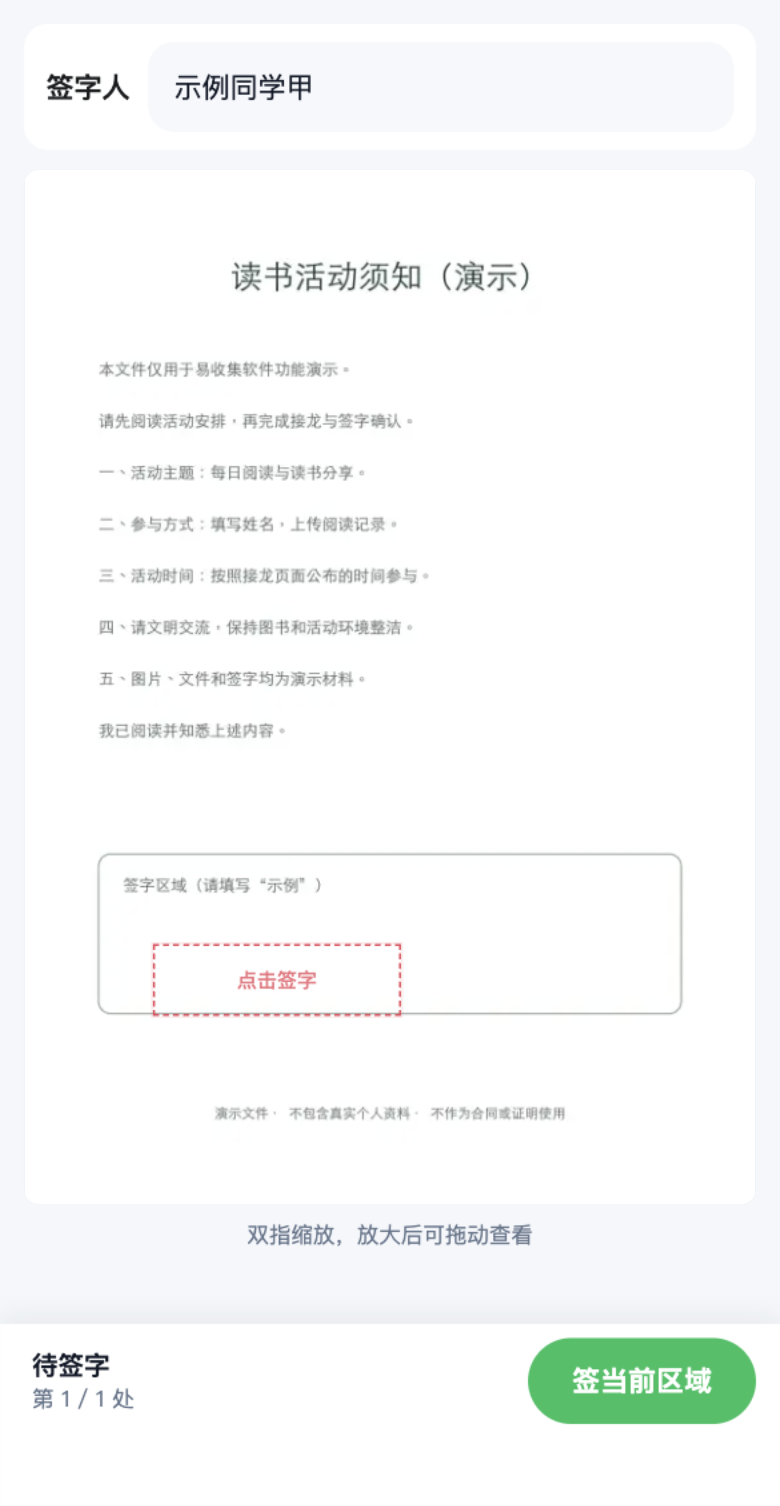
- 在「签字人」输入姓名;有名单时,从匹配的名单成员中选择本人姓名。
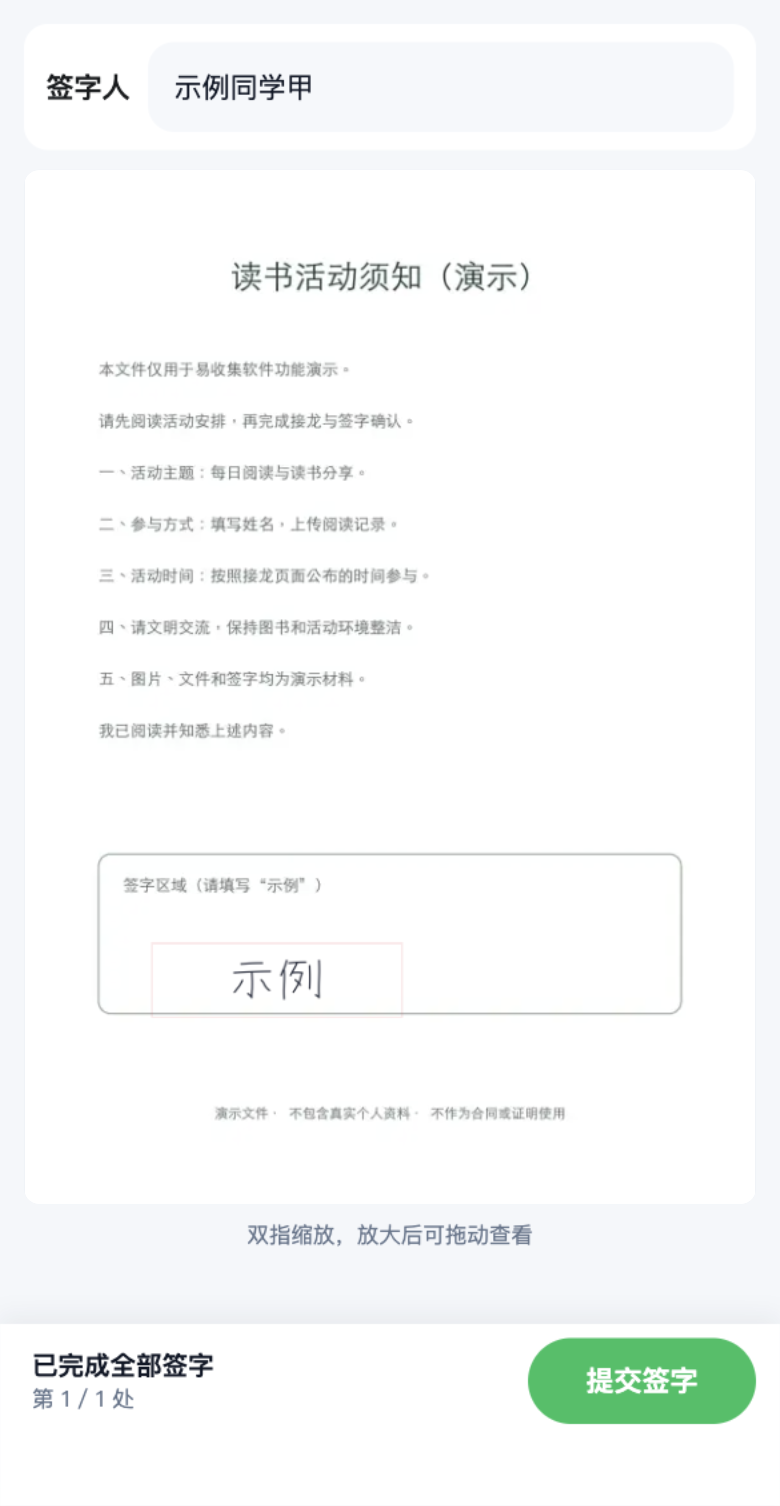
- 浏览全部页面,核对完整内容,再点签字区中的「点击签字」,或底部「签当前区域」。
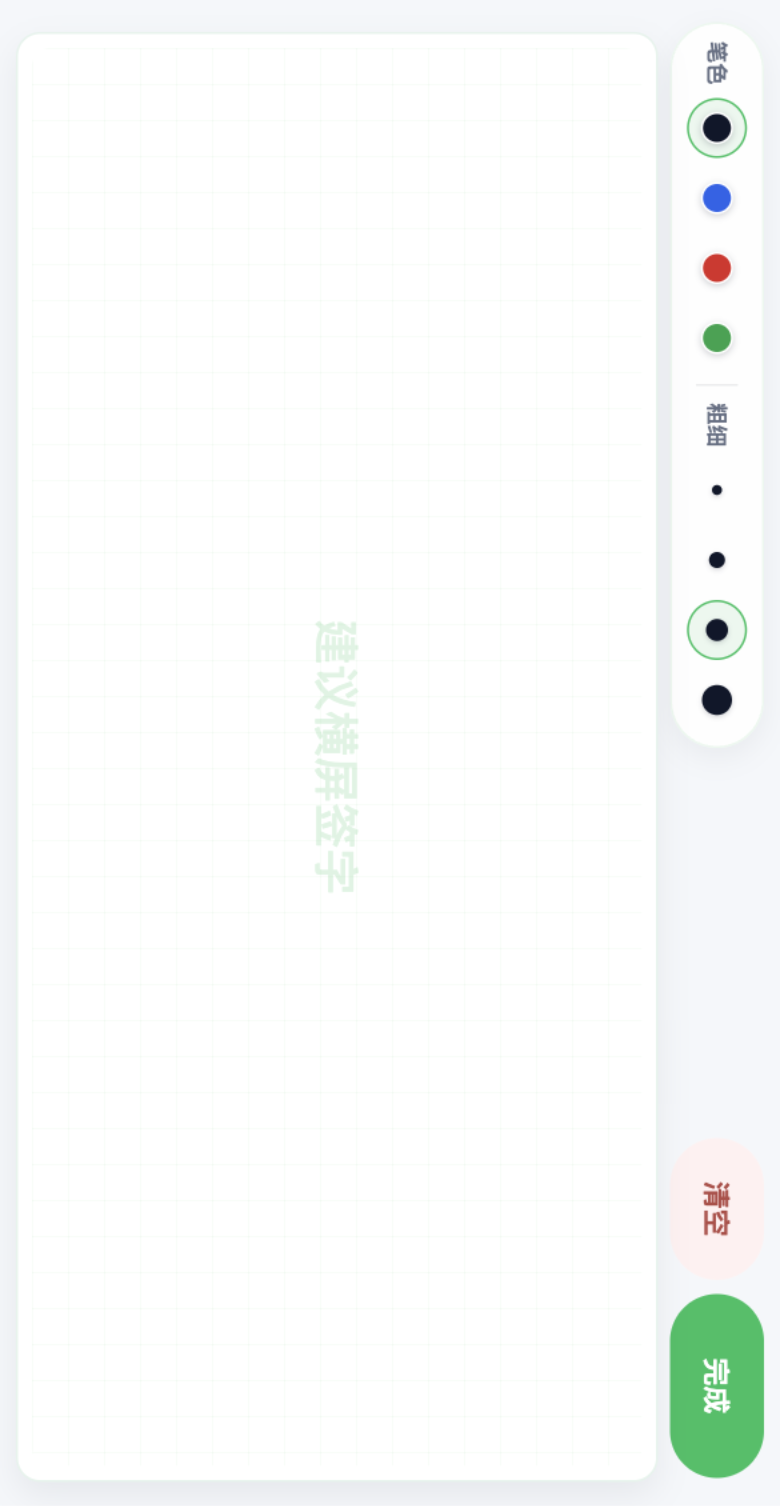
- 在画板手写签名。可调整「笔色」「粗细」;写错时点「清空」重写,满意后点「完成」。横屏更便于书写。
- 返回文件核对签名的位置和效果,按「下一处签字」继续。底部会显示当前进度;全部签完后显示「已完成全部签字」和「提交签字」。
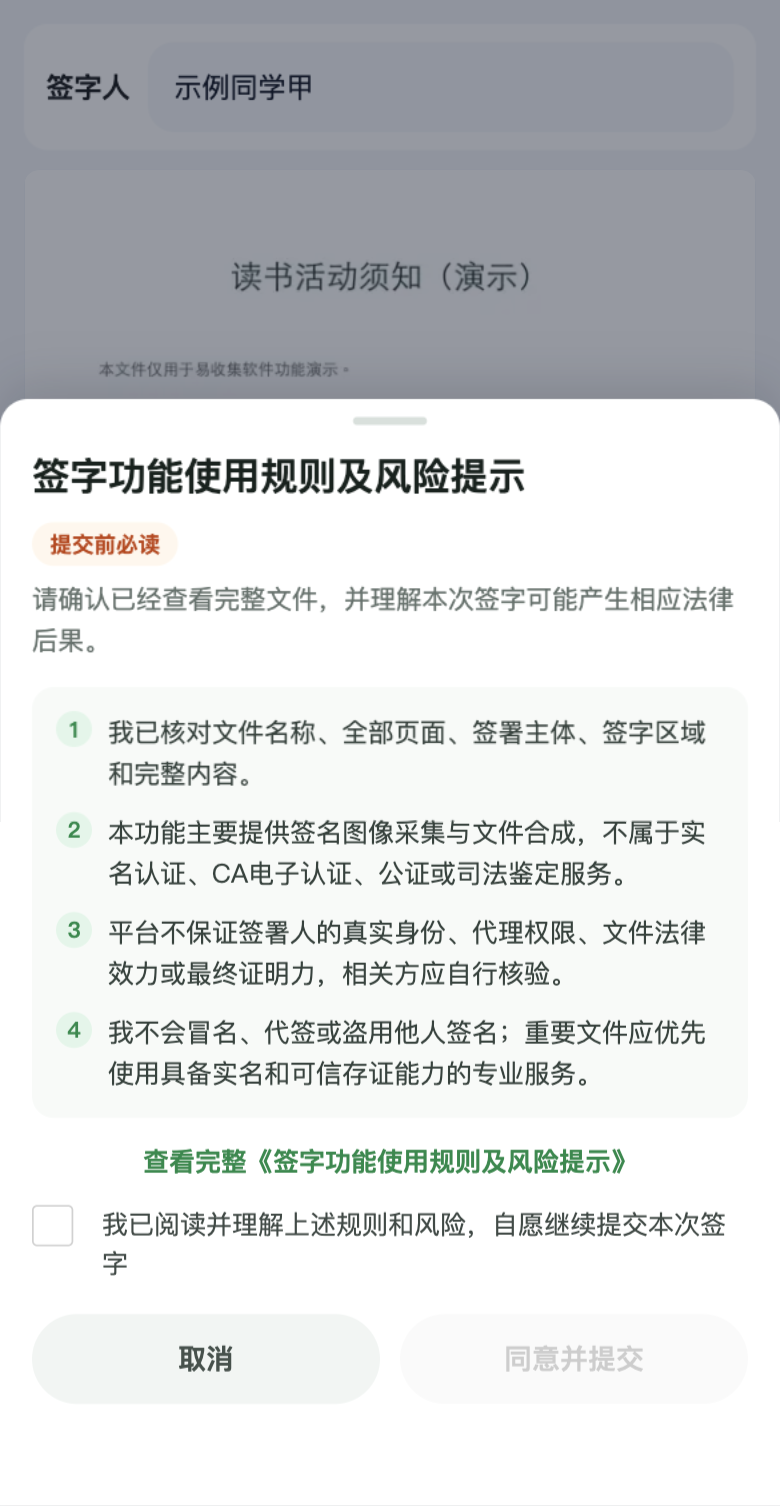
- 点「提交签字」,按提示处理身份信息授权,阅读风险提示,勾选确认后点「同意并提交」。
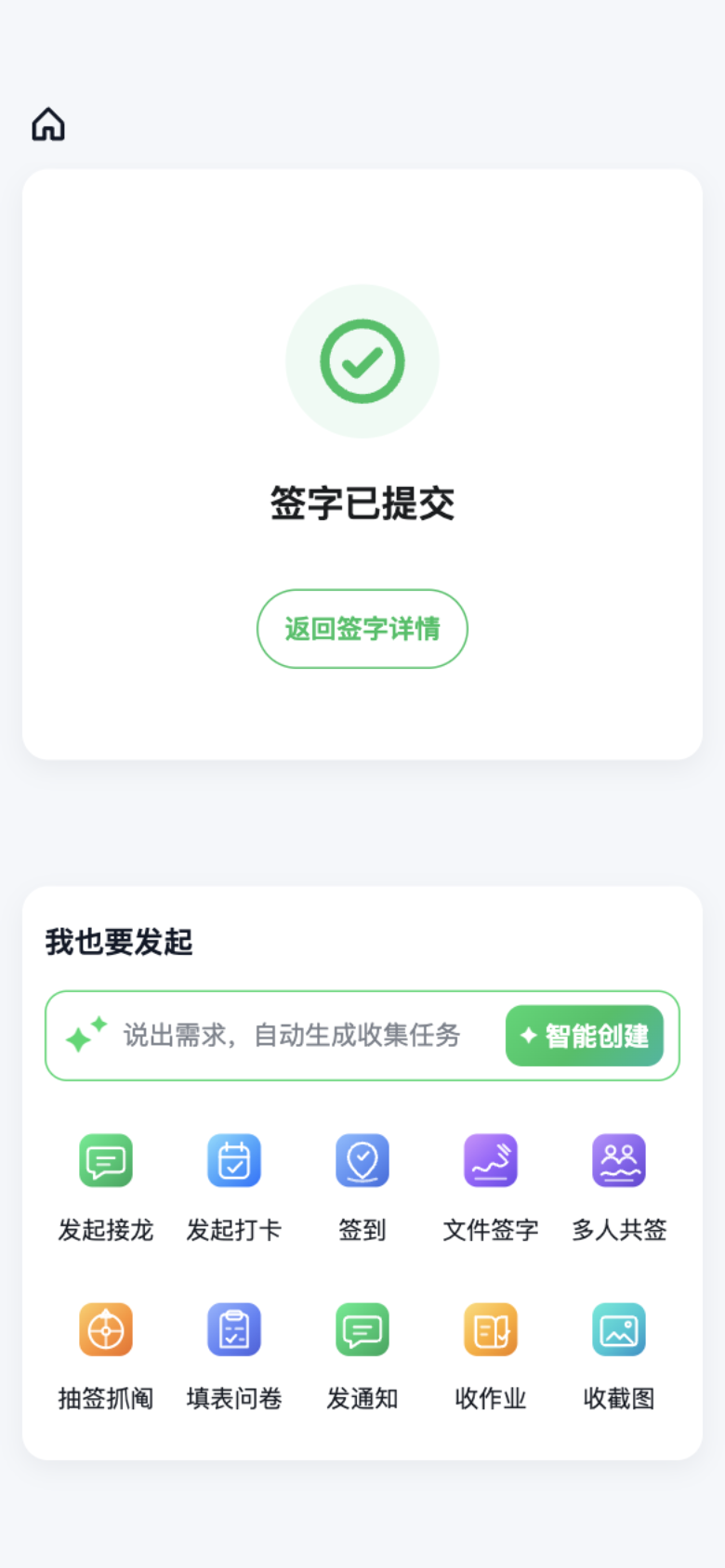
以出现「签字已提交」的成功结果为完成标志。画板里的「完成」只表示这次手写已完成,仍需完成整个文件的提交。
2. 多人共签一份文件
先查看「还可签 × 个签字区」,选择空白签字区完成书写。有指定名单时,先选本人姓名。在允许额度内可以继续完成其他空白区;页面显示「待提交 × 个签字区」时,点「提交」并完成风险确认。
其他人已提交的区域不能覆盖。若提交时提示该区域已被别人签了,刷新当前情况,选择其他空白区后重试;不要把仍然留在画板或页面上的笔迹当作提交成功。
未提交笔迹可通过该区域的删除标记移除后重写。多人共签提交后如需修改,应联系发布人;发布人删除对应签字后,该区域重新开放。
查看结果与导出
发布人可在详情页查看签字情况。单人签字可从管理操作进入「查看数据」;多人共签可进入签字文件查看区域占用情况,发布人看到「已签 × / 共 × 个签字区」。
需要下载时,进入「管理操作」→「导出记录」,使用「导出签字文件」;多人共签查看页也可能显示「导出签字」。选择时间范围,点「生成下载链接」,等待文件生成成功后再复制下载链接或使用页面提供的转发操作。
签字提交成功与 PDF 合成完成是两个步骤。提示「签字文件生成中,请稍后导出」时,稍后刷新;提示部分文件生成失败时,先按签字记录中的提示处理或联系发布人,不要反复提交本人签名。
导出副本在生成成功满 30 天后可能由后台清理,清理前不会仅因满 30 天就禁止下载。导出记录已移除或旧链接无法下载时,请重新申请导出。普通附件及记录中的签字 PDF 长期保留,不会因导出副本清理而删除;需要归档时,请及时下载保存。
常见问题
没有可配置页面怎么办? 等待 PDF、Word 页面生成;若明确提示生成失败,重新选择文件。先检查原文件是否能正常打开,避免把未成功生成的文件直接发布。
签字区保存失败怎么办? 至少添加一个签字区,并检查区域是否重叠。批量区域尚未确认时,先保存当前批量布局。
为什么不能更换文件或修改上限? 已有签字记录后相关设置会锁定。需要换一份文件时,应新建签字任务并重新邀请。
提示达到上限怎么办? 检查自己是否已提交以及名单姓名是否正确。不要冒用他人姓名绕过限制,需要调整时联系发布人。
只点了画板“完成”,返回后没有成功提示? 回到签字页检查剩余签字区和待提交数量,继续点「提交签字」或「提交」,直至出现成功结果。
相关指南
截图为功能演示,界面与可用操作以当前版本和你的权限为准。
查看其他指南 ↗