
本篇说明一次性签到活动的发布、指定地点设置、到场签到和人员核对。连续多天提交应使用打卡模块。
图解操作
点击截图可放大。先找图中的操作位置,再按下方步骤完成设置。
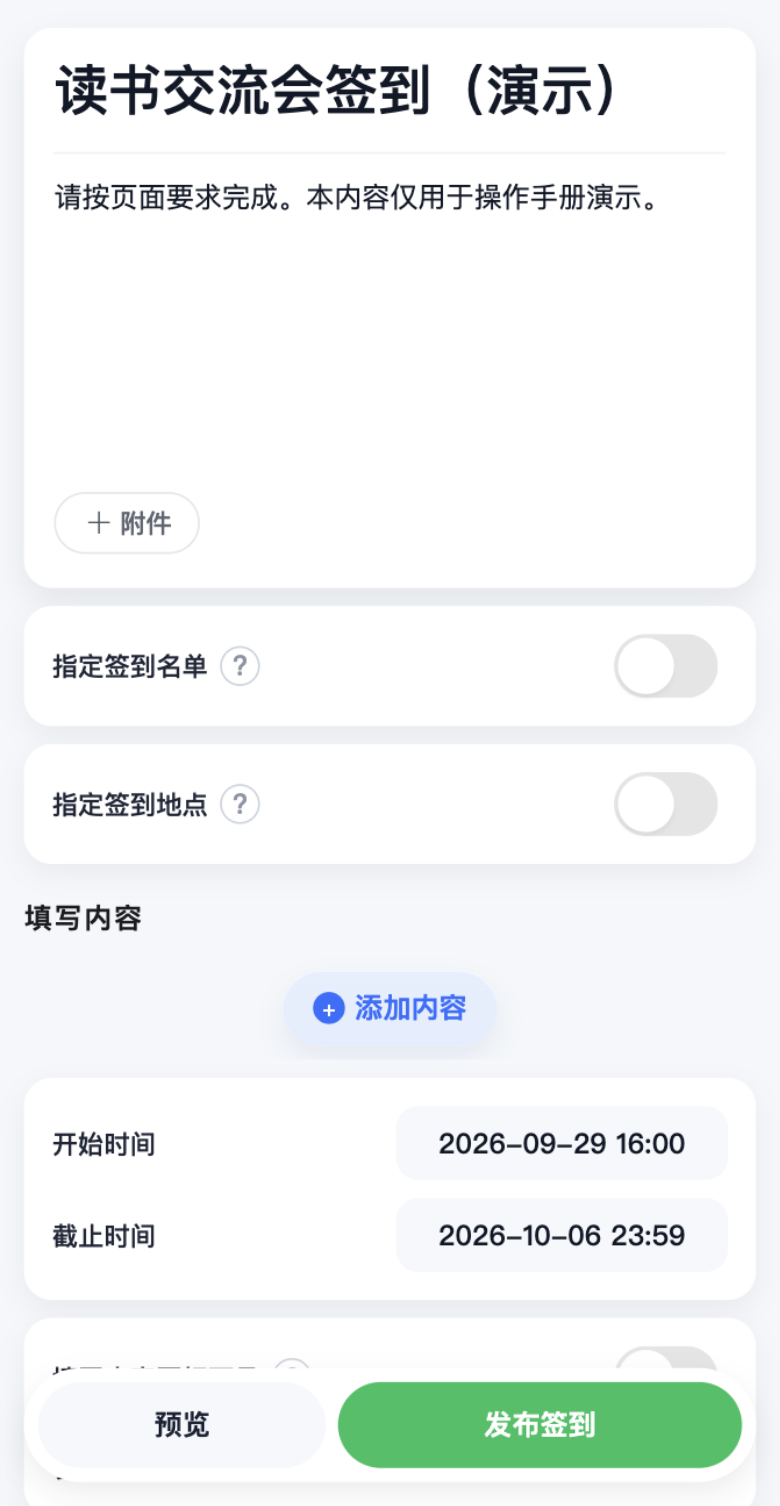
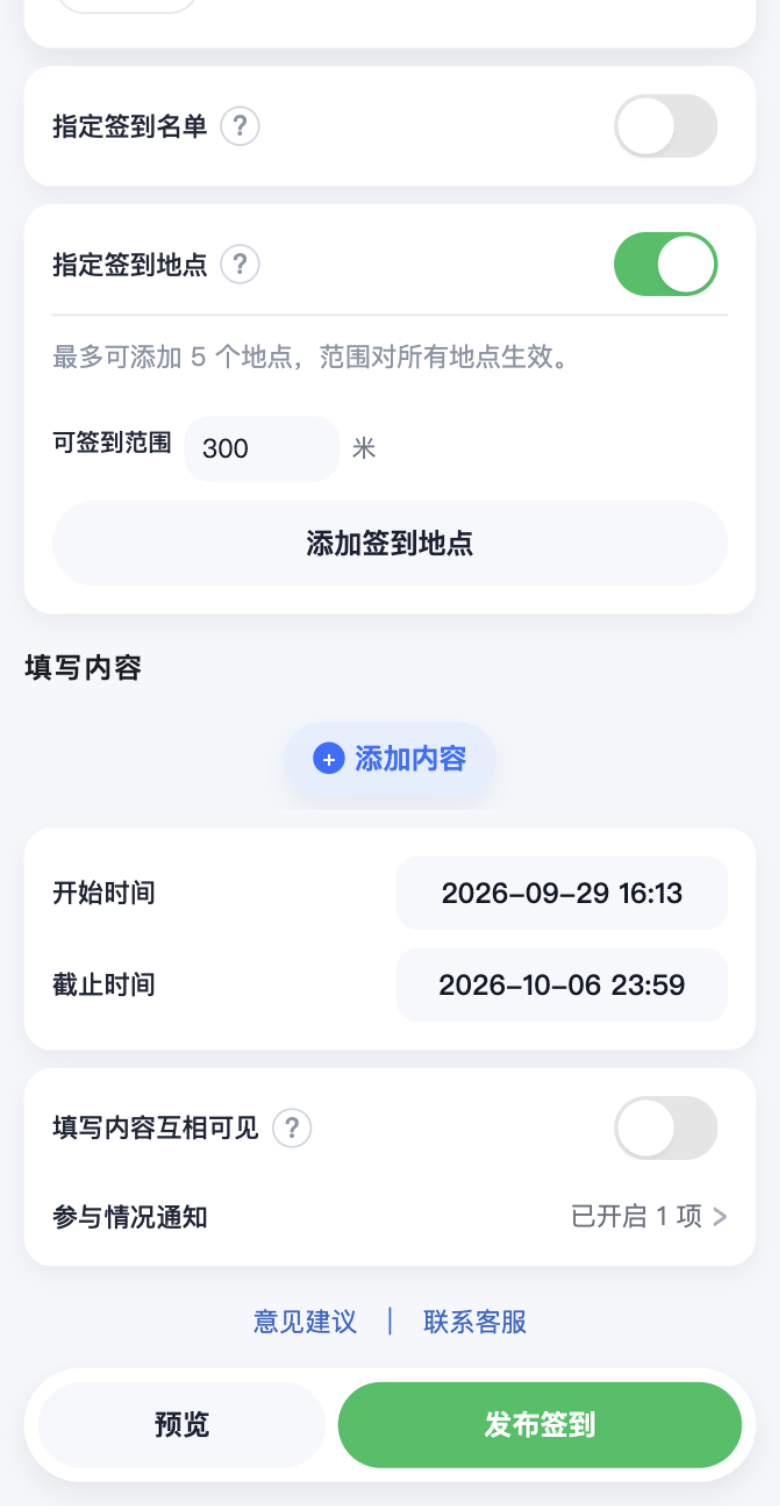
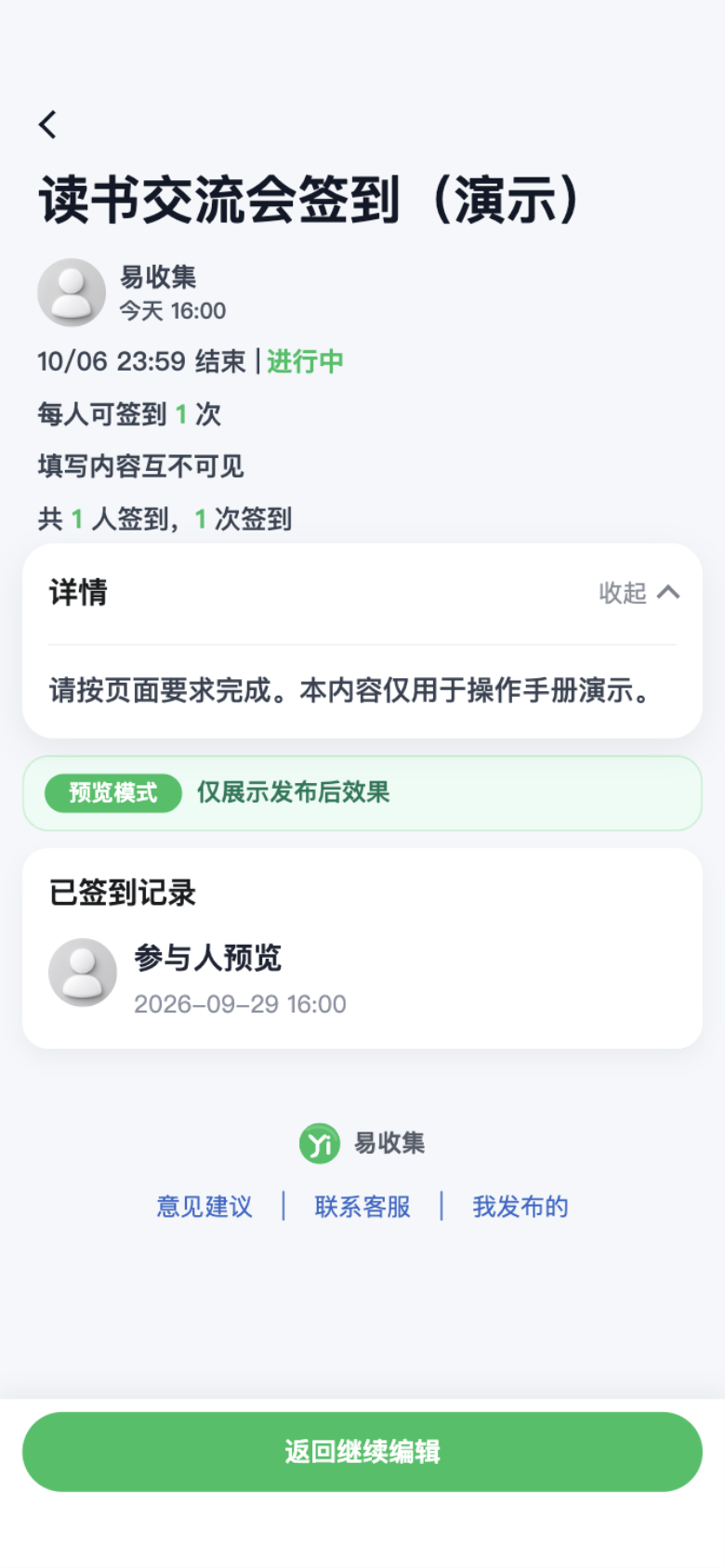
准备签到活动
组织者先确定签到标题、开始和截止时间、是否采用固定名单,以及是否要求到达指定地点。需要地点限制时,应确认地点名称和地图位置,预留定位误差带来的合理范围。
通过首页或创建面板展示的签到入口进入;若当前未展示快捷入口,可在模板中心选择签到类模板使用。进入后确认页面显示签到相关设置,不要只把普通接龙标题改成“签到”就当作具有到场校验的签到活动。
发布签到
- 填写签到标题、说明和必要的说明附件。
- 需要固定人员时开启“指定签到名单”,输入名单或从预存名单、Excel 导入。
- 按需添加填写项,例如部门或现场照片;不需要额外内容时按页面允许的默认流程发布。
- 设置开始时间和截止时间。
- 决定“填写内容互相可见”,避免不必要地公开参与人的签到资料。
- 需要到场校验时配置“指定签到地点”,核对地图位置与范围。
- 预览内容,返回后发布;若首次发布提示“手机号授权”,点“立即授权”完成后继续。发布成功后通过群聊或二维码邀请签到。
活动名称相同但时间不同的场次建议各自建立活动,便于核对每一场的记录。
配置指定签到地点
- 开启“指定签到地点”。
- 点击“添加签到地点”,按页面支持的地图选择流程找到目标地点并确认。
- 返回后核对地点名称、地址和位置,错误地点可删除后重新添加。
- 在“可签到范围”输入以米为单位的范围。
- 多个有效地点可以继续添加,当前最多 5 个;同一范围设置对所有地点生效。
- 保存并发布后,参与人需要在任意一个允许地点的范围内才能签到。
范围用于判断实际位置与允许地点的距离。不要把校区名相近、入口不同的地图结果混为一处;发布前应核对实际签到入口。范围输入应满足页面校验,数值不是越小越好。
关闭指定地点限制后,签到不再以这组地点作为到场门槛。填写题中的“位置”只是收集答案的题目,不能替代此设置。
参与人完成签到
- 打开本场签到的分享卡片或二维码,核对标题与时间。
- 按提示授权或填写昵称;有名单时选择自己的名字。
- 点击“我要签到”。若页面有附加题目,按要求填写后提交;没有附加填写内容时,页面可能直接完成签到操作。
- 指定地点签到需授权当前位置,并实际到达允许范围内。
- 等待“签到成功”等结果提示,再确认页面已显示自己的签到记录。
进入页面、允许定位或选择名字都不是签到成功。出现“你已完成签到”时,先查看现有记录,不必重复提交。
定位失败和范围不符
| 提示或现象 | 处理方法 |
|---|---|
| 无法获取位置信息 | 打开手机定位服务,检查微信和小程序位置权限,按页面提示允许定位 |
| 当前位置不在可签到范围内 | 核对签到场次与地点,实际到达允许地点后重试 |
| 已在现场但仍不通过 | 在信号较好的位置重新定位,检查精确位置权限,并请组织者核对配置的地图位置与范围 |
| 电脑端无法完成定位 | 使用支持定位的手机微信进入同一活动 |
| 选择了地址却仍不通过 | 地点签到以当前实际位置校验,手工填写地址不能替代实际定位 |
定位只应在本次任务需要时授权。对地点有疑问时请组织者确认,不要尝试冒用位置或使用他人账号签到。
查看签到进度和处理异常
组织者打开签到详情核对签到记录。有指定名单时,可查看已签到和未签到人数,切换名单分类或搜索姓名,检查缺席或漏签人员;需要提醒时使用“通知未签到人员”,转发到群或复制未签到名单。没有指定名单时,不能仅凭已有签到记录推断全部未到场人员。
点击“管理”→“查看数据”可核对签到记录和附加答案;需要归档时进入“导出记录”。数据和导出操作见数据查看与导出。
误选姓名时先联系组织者核对。需要删除记录时,由具有权限的人确认姓名与记录后操作;删除后无法在小程序中恢复。名单展示名不一致时,先修正名单问题再安排后续签到。
签到结束后的操作
签到截止后不再接受新的签到。需要提前关闭时,由发布人或有权限的管理员选择“提前结束”。确需延期时按页面允许的修改或重新开始流程处理,并重新核对活动时间。
多场活动反复复用同一签到记录容易混淆。下一场应使用“复制”建立新活动,检查新的时间、地点与名单后发布,发送新的参与入口。
相关指南
截图为功能演示,界面与可用操作以当前版本和你的权限为准。
查看其他指南 ↗