
本篇适用于活动组织者和参与人,说明如何建立抽签、抓阄或随机分组活动,以及参与后查看结果。
图解操作
点击截图可放大。先找图中的操作位置,再按下方步骤完成设置。
选择合适的模式
通过首页或创建面板提供的抽签、抓阄、分组入口进入;也可在模板中心查找相应类型并使用模板。快捷入口由当前页面配置决定,未显示时通过相应模板进入。
| 模式 | 用途 | 主要设置 |
|---|---|---|
| 抽签 | 从命名选项中抽取结果,例如展示顺序或任务名称 | 抽签项、每人次数、结果是否可重复 |
| 抓阄 | 在计划参与人数中设置选中名额 | 参与人数、选中人数 |
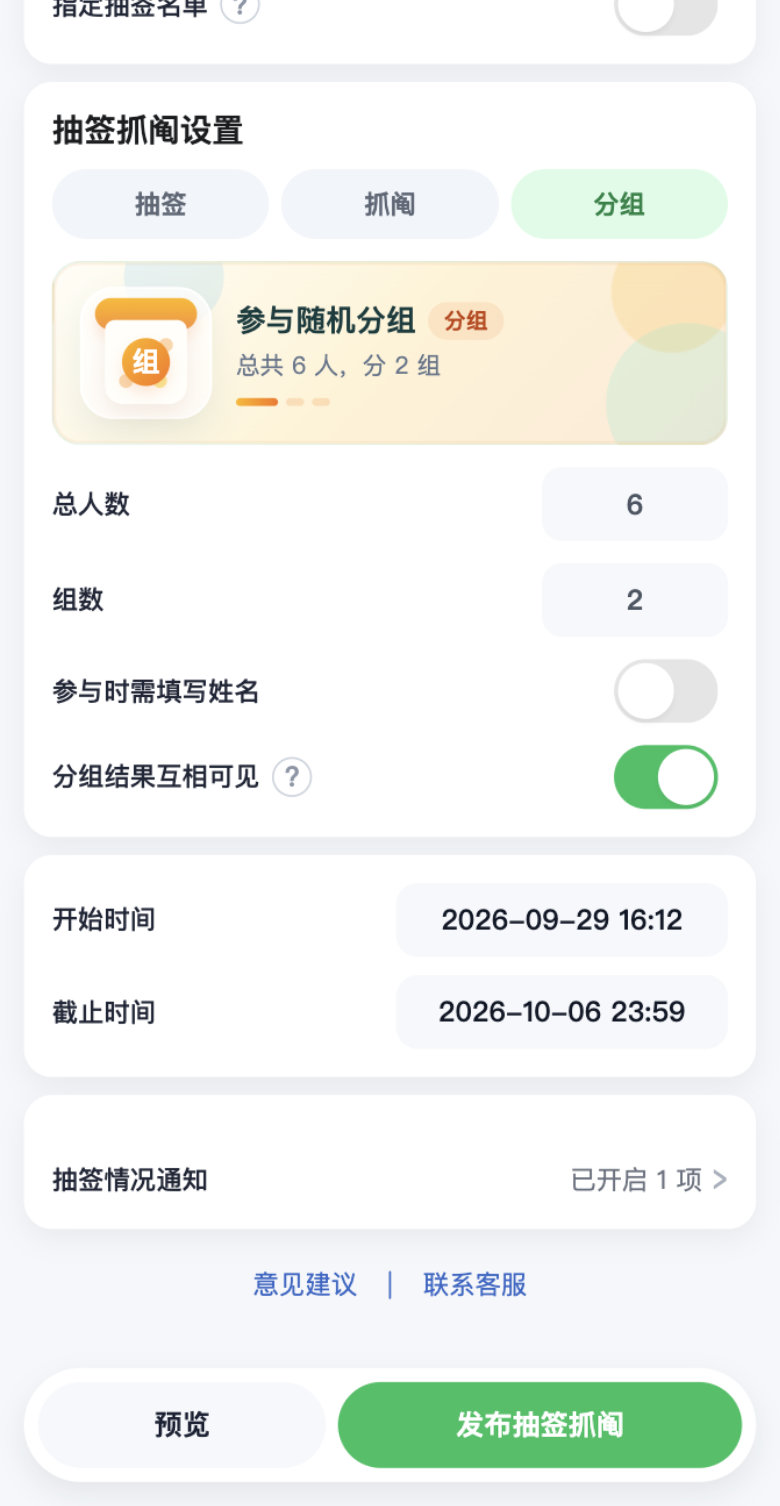
| 分组 | 把参与人员随机分配至若干组 | 总人数、组数 |
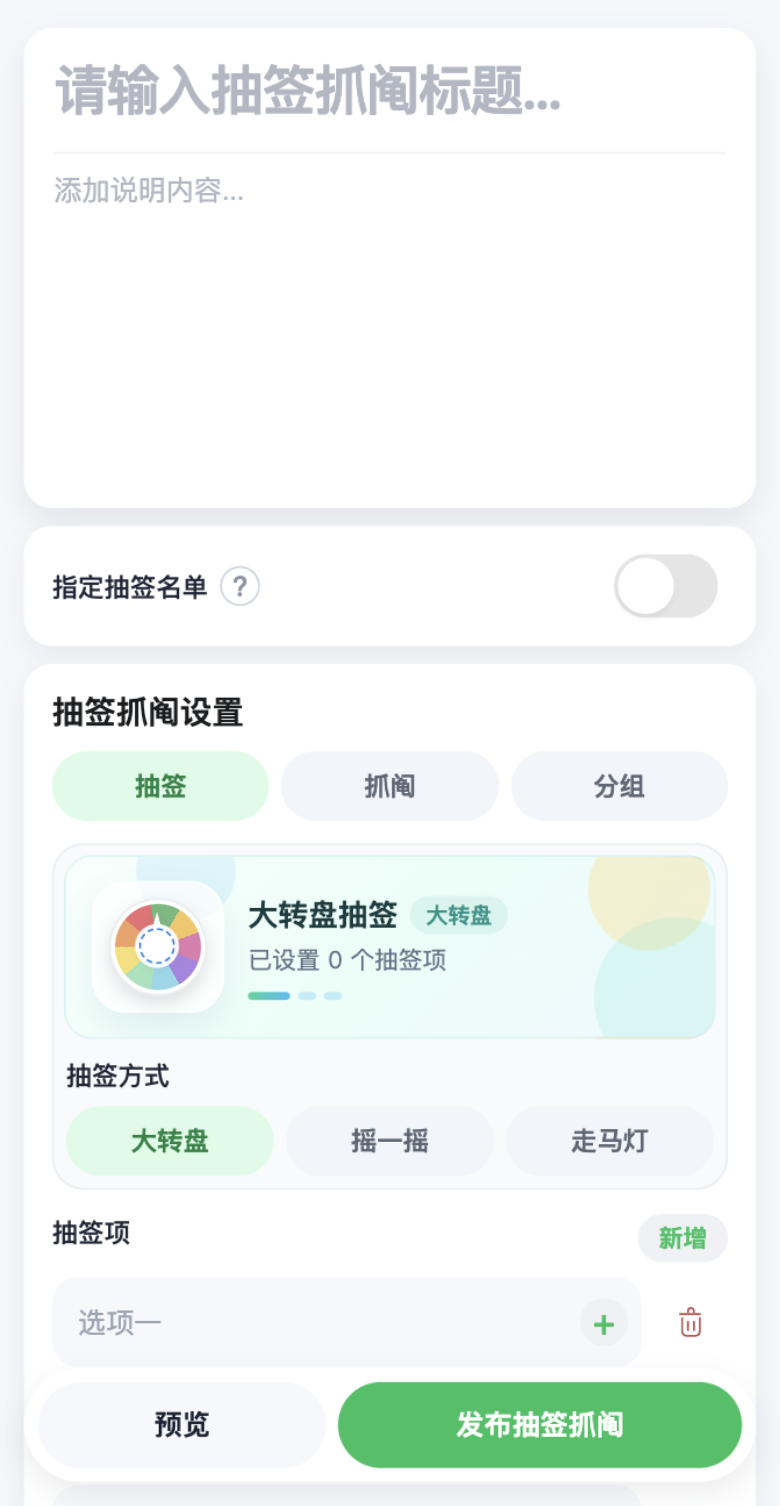
进入编辑页后,在“抽签抓阄设置”中点“抽签”“抓阄”或“分组”切换模式,再配置对应内容。发布前明确活动模式、预计人数和是否使用固定名单。已有参与记录后不能切换模式,部分核心设置也会锁定。
创建抽签活动
- 进入抽签创建页,填写标题和活动说明。
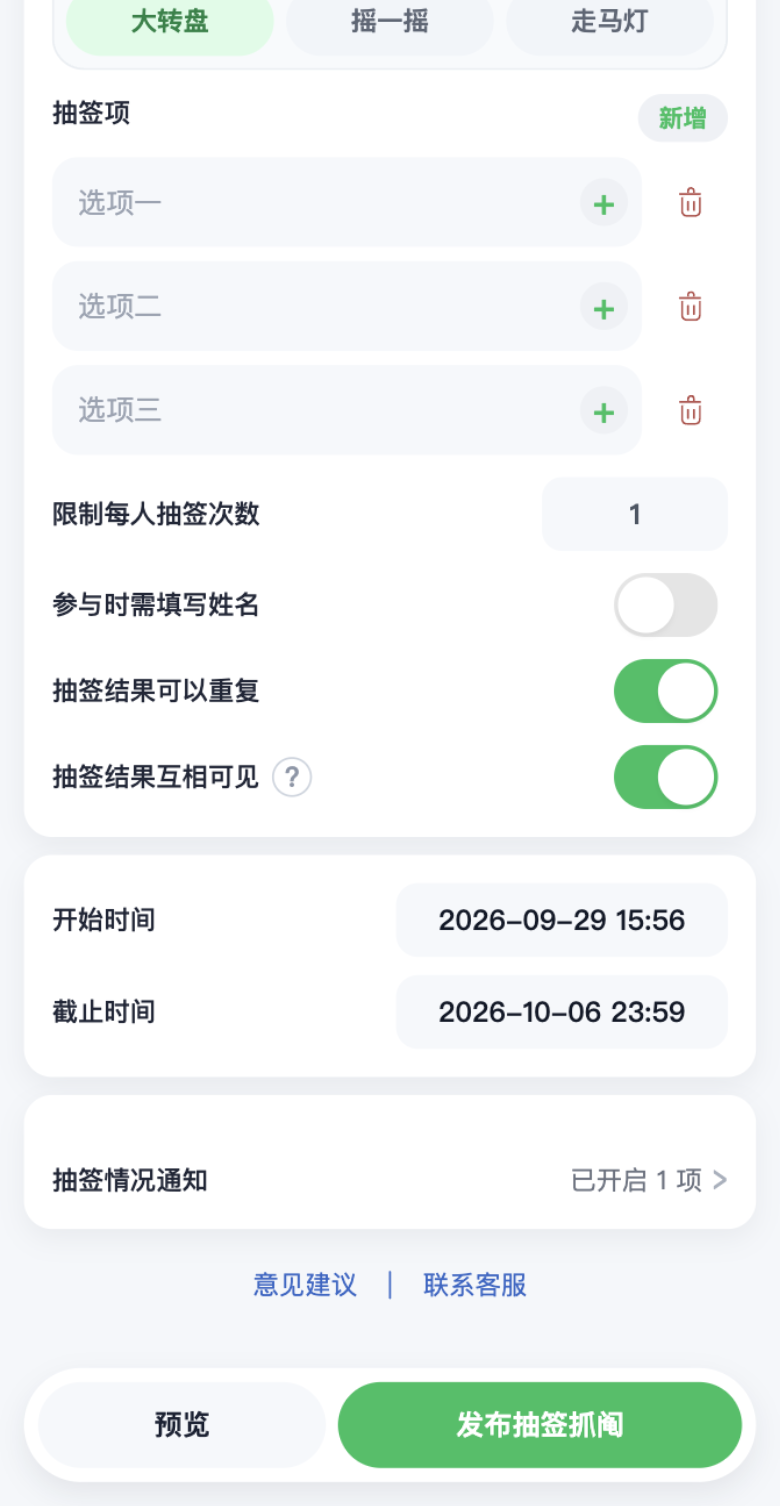
- 在“抽签项”中填写每个结果名称,使用“新增”或加号继续添加。
- 检查选项是否易于区分,例如“第一组展示”“第二组展示”,避免所有结果名称相同。
- 选择“抽签方式”,可选“大转盘”“摇一摇”“走马灯”。这些是呈现方式,活动结果以保存记录为准。
- 设置“限制每人抽签次数”,当前范围为 1 至 100 次。
- 决定是否开启“参与时需填写姓名”和“抽签结果可以重复”。
- 设置结果互相可见、指定名单以及开始和截止时间。
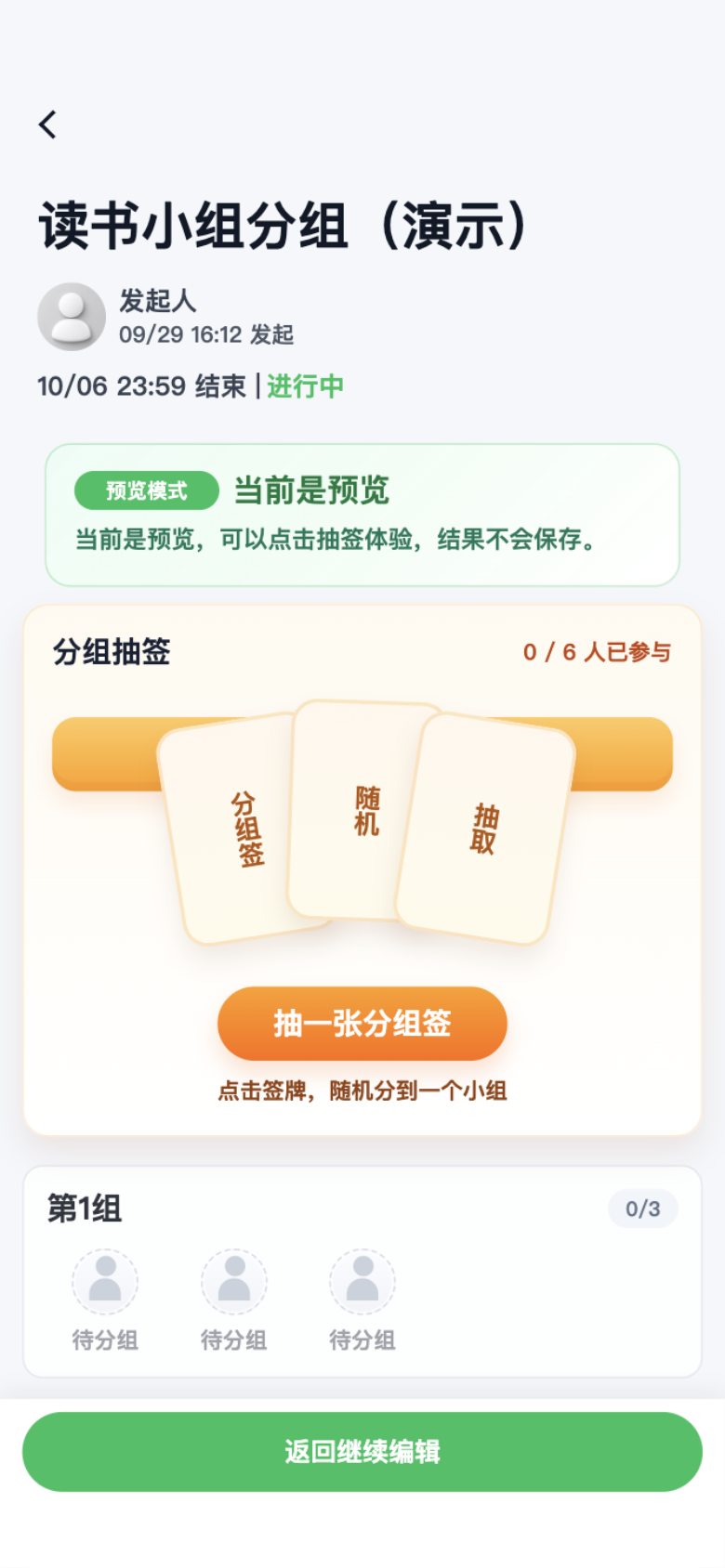
- 预览操作效果,返回后正式发布并分享。若首次发布提示“手机号授权”,点“立即授权”完成后继续。
抽签项当前最多 50 项,每项名称最多 30 字,至少保留 2 项。关闭结果重复时,应让可抽结果数量满足预计参与需要;用完后页面会提示抽签已抽完。
创建抓阄或分组活动
- 通过对应模式入口或模板打开创建页,填写标题与说明。
- 抓阄设置“参与人数”和“选中人数”;分组设置“总人数”和“组数”。
- 使用指定名单时,先录入完整名单,人数按页面显示核对。
- 检查选中人数或组数与总人数是否合理,并阅读分组规则提示。
- 按需要设置参与姓名与结果可见性。
- 预览后发布,发送活动链接或二维码。
抓阄和分组的人数配置当前上限为 1000。已有参与记录后,人数与选中人数或组数不能修改;需要变更方案时,应新建活动并发送新入口。
例如 24 人分为 4 组时,应在分组模式设置总人数 24、组数 4,再核对页面规则。这里的 24 和 4 是操作示例,实际按活动需要填写。
参与抽签 抓阄或分组
- 打开分享卡片或二维码,阅读活动规则并确认已开始。
- 需要姓名时输入姓名;有指定名单时选择自己的名字。
- 按页面主按钮或动画交互完成抽签、抓阄或分组。
- 等待结果返回,确认结果卡片和参与记录。
- 返回活动再次查看自己的结果,不要把再次打开页面当作重新获得一次参与资格。
达到抽签次数上限、已完成分组、活动已结束或结果已抽完时,不能继续参与。发布前预览可以体验操作,但预览结果不会保存为正式参与记录。
查看结果并管理活动
开启结果互相可见后,参与人可看到允许展示的全部结果;关闭后按权限查看,发布人可管理活动结果。结果列表较长时继续加载后续条目。
分组结果会按组展示人员;抓阄结果显示是否选中;普通抽签显示抽到的选项。正式结果应以活动中保存的记录为依据,不仅依据动画停留位置或现场截屏。
发布人在活动详情查看结果,从“管理”→“导出记录”导出 Excel;当前抽签抓阄管理菜单不提供普通“查看数据”和“设置管理员”入口。已经结束且允许重新开始时,页面会提示新的结束时间;重新开始不等于清除历史结果或重置每人的次数。
删除整个活动会同时删除全部抽签抓阄记录,且无法通过小程序恢复。需要留存结果时,先核对活动中的结果并完成导出。
常见问题
| 问题 | 处理方法 |
|---|---|
| 提示已达到抽签次数上限 | 查看自己的历史结果,并联系发布人确认活动规则 |
| 提示抽签已抽完 | 发布人核对是否禁止重复结果及可用选项数量 |
| 提示已完成分组 | 查看现有分组结果,同一参与身份不能重复分组 |
| 参与人数不能修改 | 可能由指定名单决定,或已有记录被锁定;核对页面提示 |
| 预览结果不见了 | 预览不保存正式结果;正式参与需打开发布后的活动 |
| 看不到其他人的结果 | 检查结果互相可见设置和当前权限 |
| 点击后报网络错误 | 先刷新确认是否已有结果,再决定重试,避免重复操作 |
相关指南
截图为功能演示,界面与可用操作以当前版本和你的权限为准。
查看其他指南 ↗