
适用对象:布置和查看作业的老师,以及提交作业的学生或家长。本模块支持收集图片、录音、视频和文件,并通过记录下的“点评”给出文字或图片反馈。
图解操作
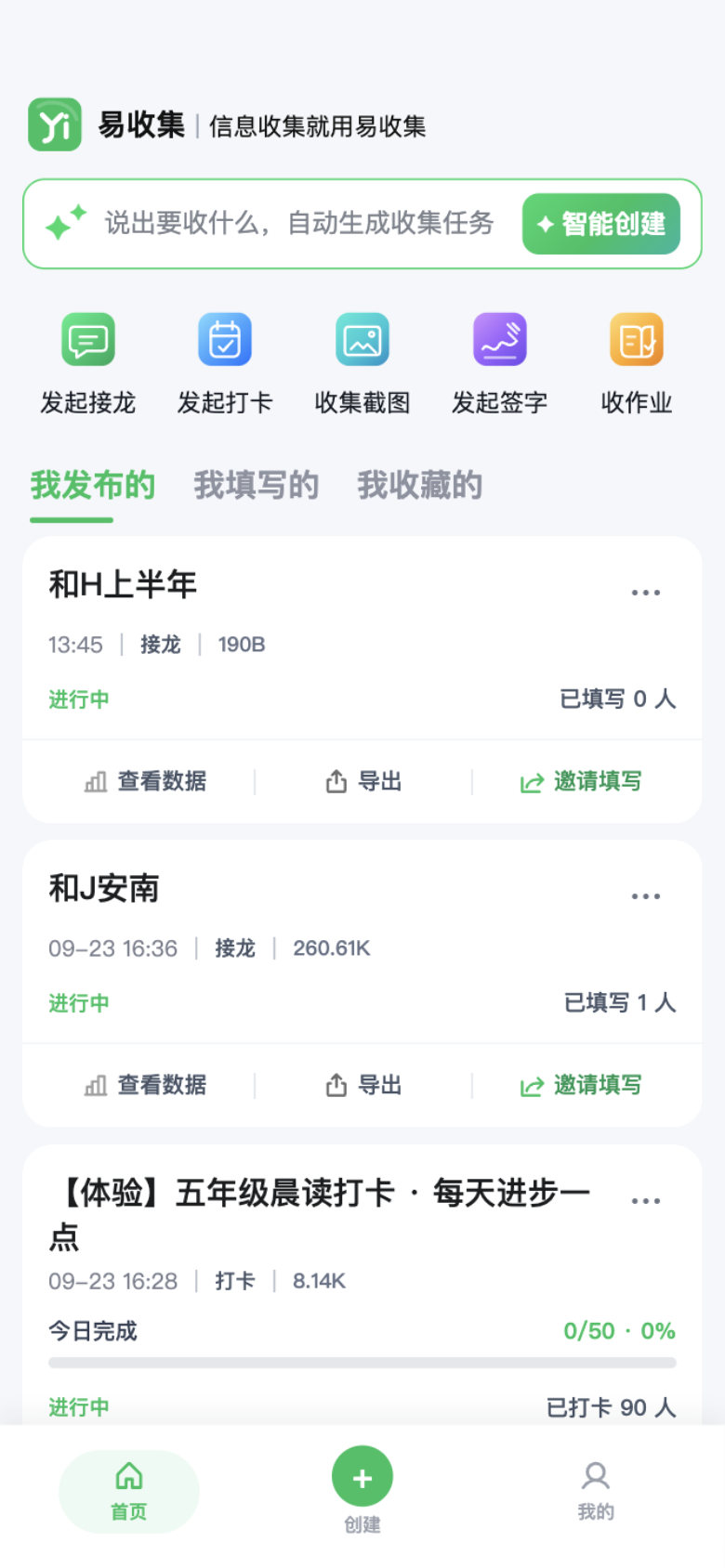
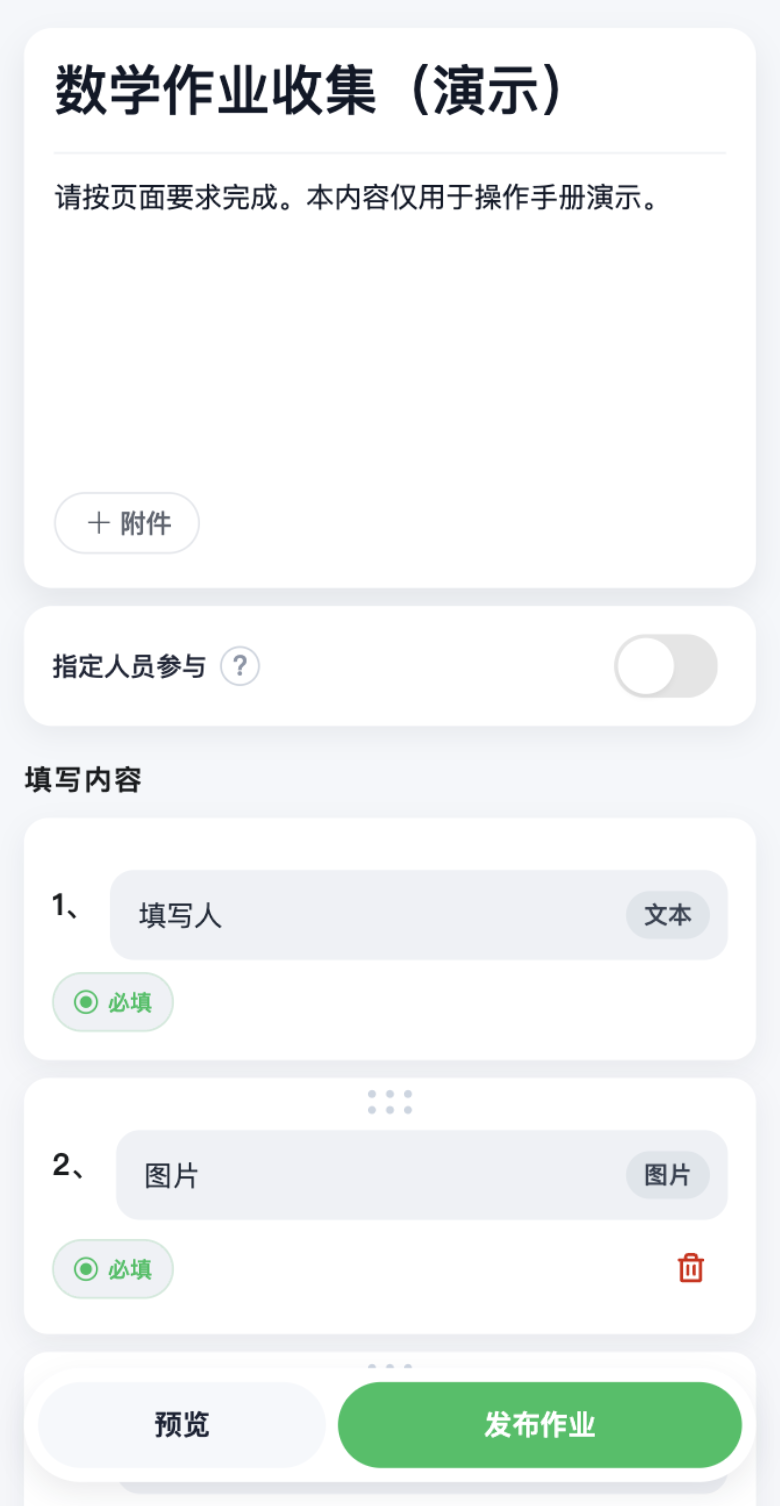
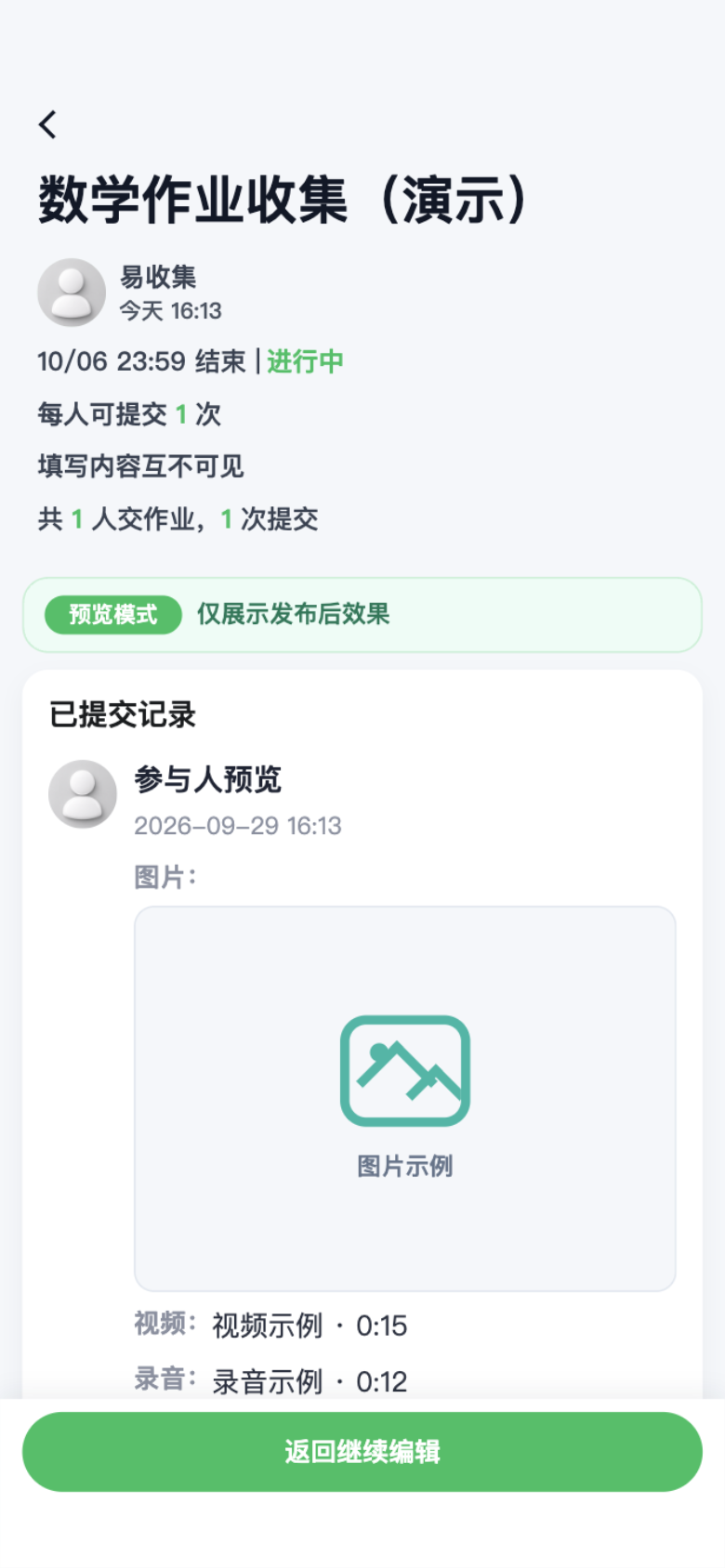
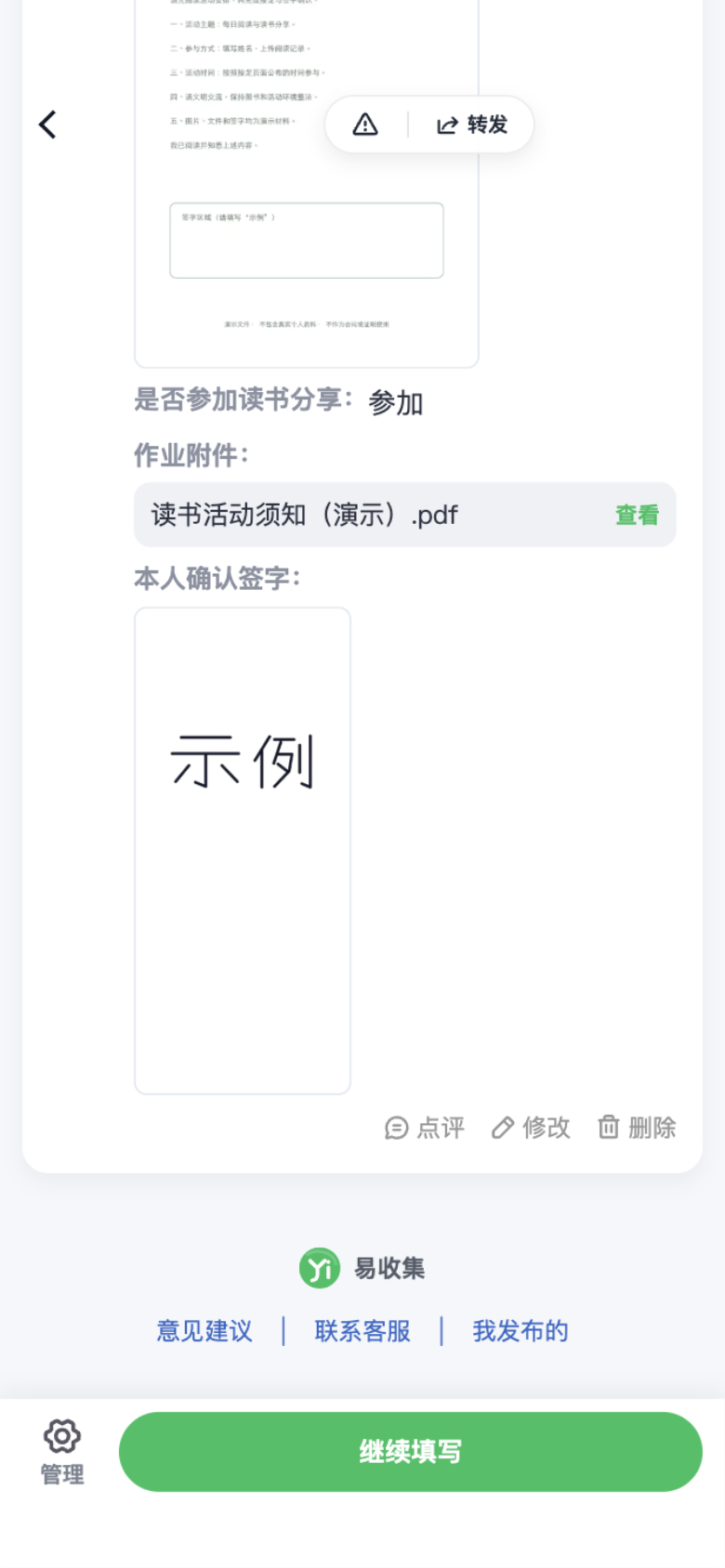
点击截图可放大。先找图中的操作位置,再按下方步骤完成设置。
老师发布作业
准备材料与进入入口
准备班级姓名名单、作业要求、参考材料和截止时间。在首页或底部“创建”面板寻找“收作业”。功能入口由平台配置;也可在首页“智能创建”中说明“创建作业收集”,生成后选择“保存并编辑”。
进入作业创建页后,顶部会给出按当天日期生成的作业标题。发布前将它改为清晰的班级、学科与作业名称,例如“五年级二班 9 月 29 日语文朗读”。
完成发布的 7 个步骤
- 写清要求。 在说明中写作业页码、完成方式和照片要求。需要示例时点“附件”添加图片、文件、视频或录音。
- 设置名单。 打开“指定人员参与”,点“修改”,按一行一个姓名输入,或使用“导入Excel名单”“预存名单”。核对后点“确定”。需要家长为多位孩子提交时,可开启“允许代别人填写”。
- 调整提交内容。 新建作业默认提供“填写人”“图片”“视频”“录音”,其中图片为必填。只收朗读时,应取消图片必填或删除该题,再把录音设为必填;需要文档时点“添加内容”选择“文件”。
- 设置时间。 选择开始时间和截止时间。开始不能晚于截止,新作业的截止时间不能早于当前时间。
- 设置次数与可见范围。 “每人可填写次数”控制可交几次;有指定名单时按姓名限制,否则按微信用户限制。“填写内容互相可见”开启后,参与人可看全部提交;只希望学生查看自己的内容时关闭。
- 检查辅助设置。 按需设置“显示作业号”和“参与情况通知”。一次性作业保持“开启每日循环打卡”关闭,需要每天重复收集时再使用打卡模式。
- 预览并发布。 点“预览”检查,返回后点“发布作业”。完成必要授权,看到“作业发布成功”后,使用“转发群聊”“分享二维码”或“复制链接”邀请提交。
学生或家长提交作业
- 打开老师发来的小程序卡片、二维码或链接,核对班级、学科、要求和截止时间。
- 在详情页点击“提交作业”。已提交且允许继续提交时,按钮可能显示“继续交作业”。
- 按题目填写姓名。指定了名单时,使用名单中的本人姓名;替孩子提交时应核对所选孩子,避免记录记到其他人名下。
- 按要求上传作业。图片题最多可选 9 张,选择后检查清晰度、顺序和是否漏页。录音、视频、文件按页面提供的入口添加,等待上传完成。
- 补齐所有必填项,点击底部“提交作业”。看到“作业已提交”才算完成;只上传照片、还停在填写页,不代表已经交作业。
- 返回作业详情查看自己的记录。需要改错时,在允许修改的记录上点“修改”,完成后点“保存修改”。
以后可从首页“我填写的”找到任务,也可在作业详情的“操作”中选择“我交的”,查看自己的提交与后续点评。
老师查看进度与点评
在首页“我发布的”打开作业。设置过名单时,上方显示人员完成情况,可切换“全部”“已填写”“未填写”或搜索姓名。需要提醒时点“通知未交作业人员”,按弹层提供的方式处理;请核对未交名单后再转发提醒。
下方“已提交记录”按页加载,继续下滑或点“查看更多”查看后续记录。可点击照片放大查看,播放录音或视频,打开文件。点击“填写时间”可切换记录顺序。
为一条作业添加点评
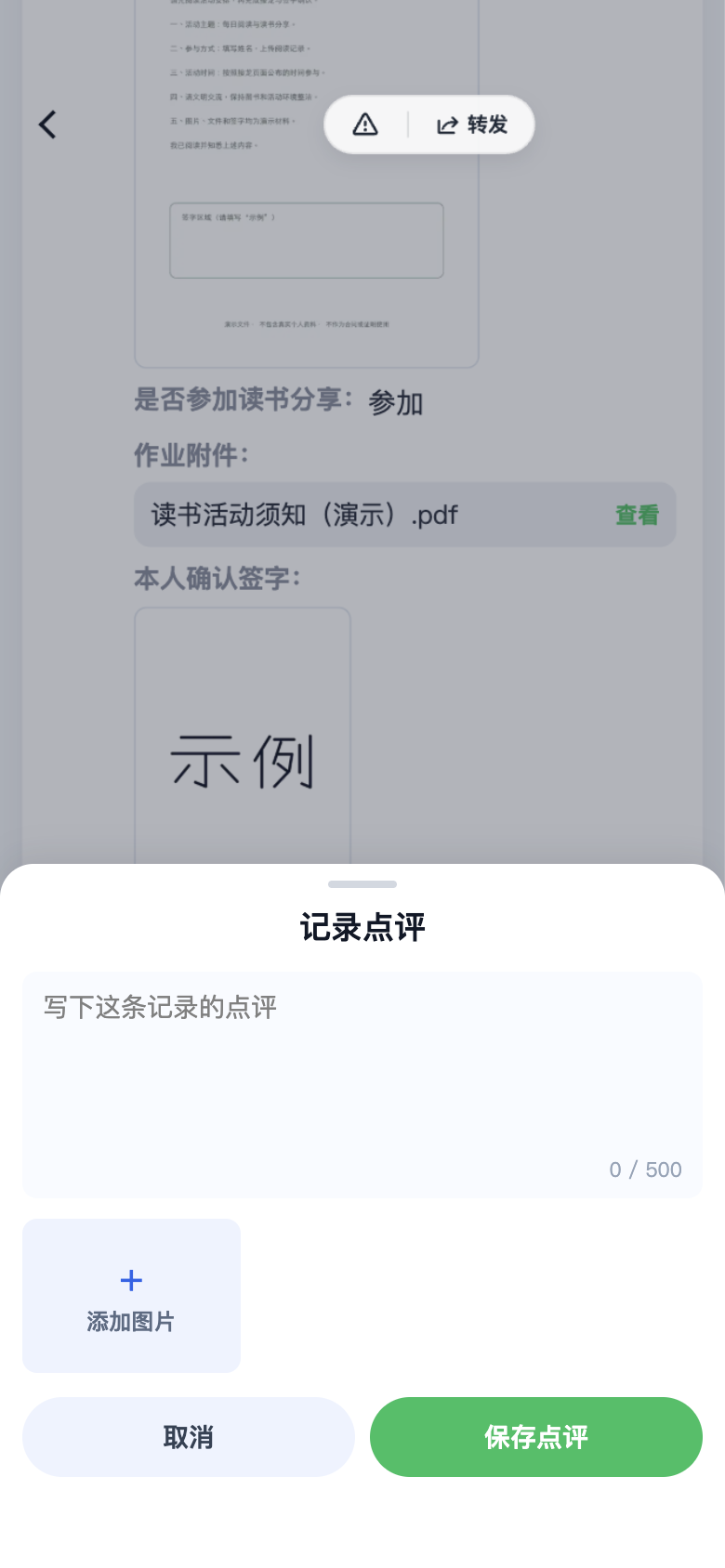
- 找到要反馈的作业记录,点击“点评”。
- 在“记录点评”中输入反馈,例如需要订正的题号与具体要求,最多 500 字。
- 需要示例或批注图片时点“添加图片”,最多 9 张。可先在图片中做好批注,再添加到点评中。
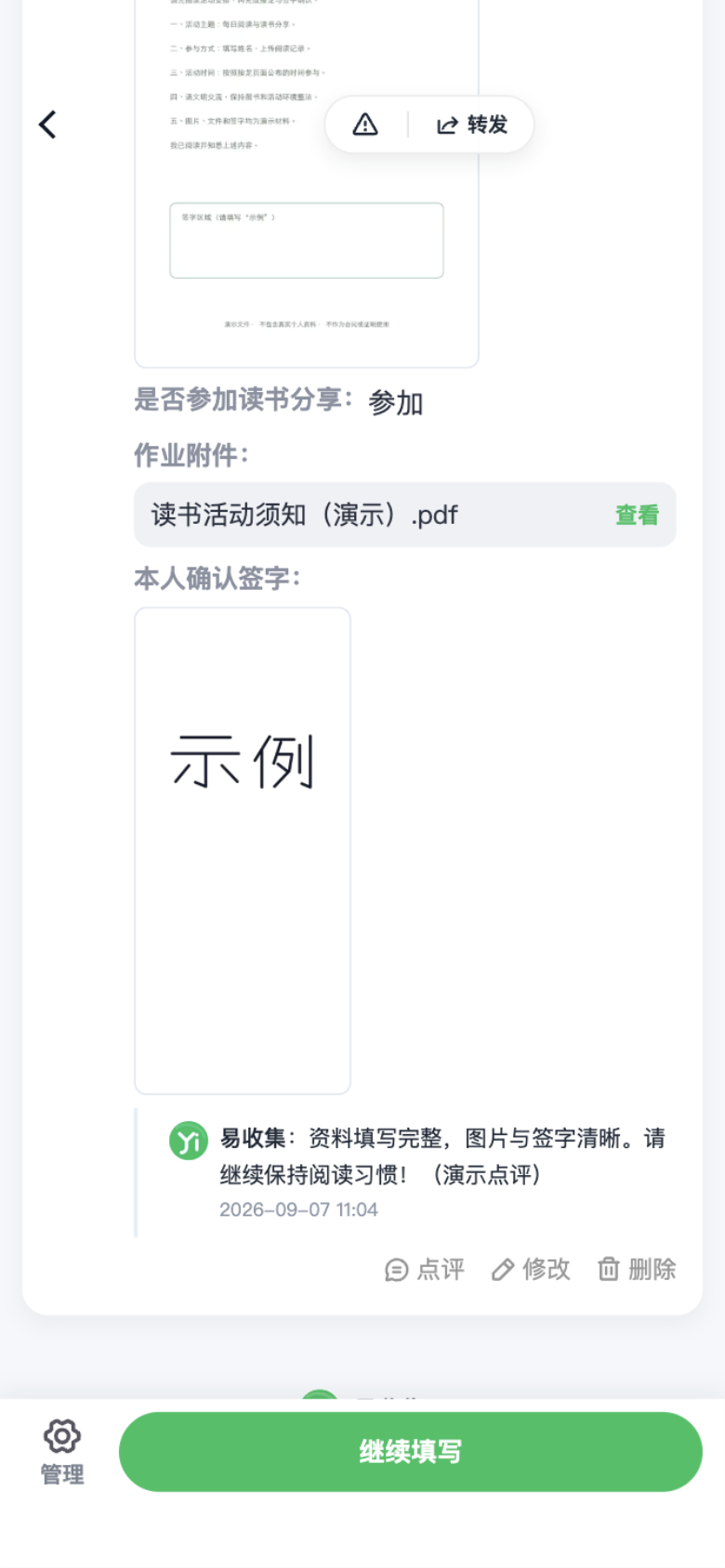
- 点击“保存点评”,看到“点评已保存”并在记录下显示内容后,确认反馈完成。每条记录最多保留 10 条点评。
需要调整自己写的点评时,点击该条点评的头像或姓名区域,选择“修改”或“删除”。管理人可删除有权管理记录中的点评,但修改他人点评不一定有对应入口。取消编辑时点“取消”或收起弹层,未保存内容不作为已发布点评。
本模块的作业反馈以“点评”为操作入口。本篇不涉及自动评分、答题判分或批量打分。
修改作业与整理数据
老师可在详情“管理”中点“修改”,调整标题、说明、时间和允许修改的设置,然后“保存修改”。已有作业提交时删除填写项,页面会提示参与记录一并删除且无法恢复,应先保存所需材料。
下一次收类似作业时使用“复制”,更改日期、内容和截止时间后重新发布。需要汇总时,从“管理”进入“查看数据”或“导出记录”,按数据查看与导出操作。
常见问题
只交录音却提示图片必填怎么办? 默认作业中的图片是必填项。老师应编辑作业,按实际要求调整图片和录音的必填状态;参与人不能自行绕过必填要求。
为什么无法提交? 检查是否未开始、已结束、达到个人提交次数或缺少必填内容。姓名被绑定或不允许代填时,应由老师确认名单和代填设置。
为什么看不到同学的作业? 发布人可能关闭了“填写内容互相可见”,这不影响查看自己的提交。
老师的点评在哪里? 返回作业详情或“我交的”,打开自己的记录,在记录下方查看。若仍在加载,稍候或重新进入,不能把加载中的空白当成没有点评。
相关指南
截图为功能演示,界面与可用操作以当前版本和你的权限为准。
查看其他指南 ↗