
适用对象:需要发通知、收集信息、图片或文件的发布人。本篇介绍普通接龙从创建到发布、分享和再次修改的完整操作。
图解操作
点击截图可放大。先找图中的操作位置,再按下方步骤完成设置。
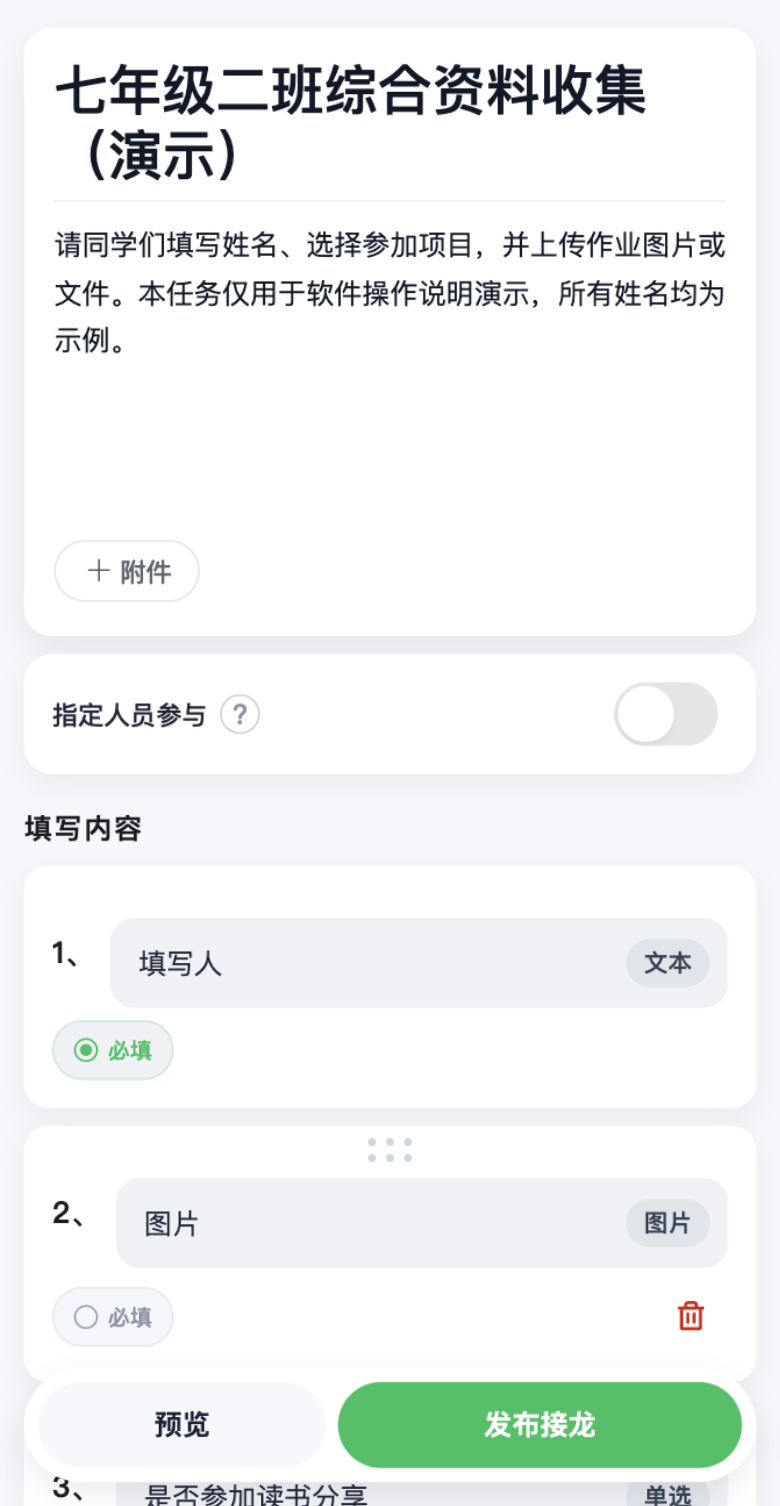
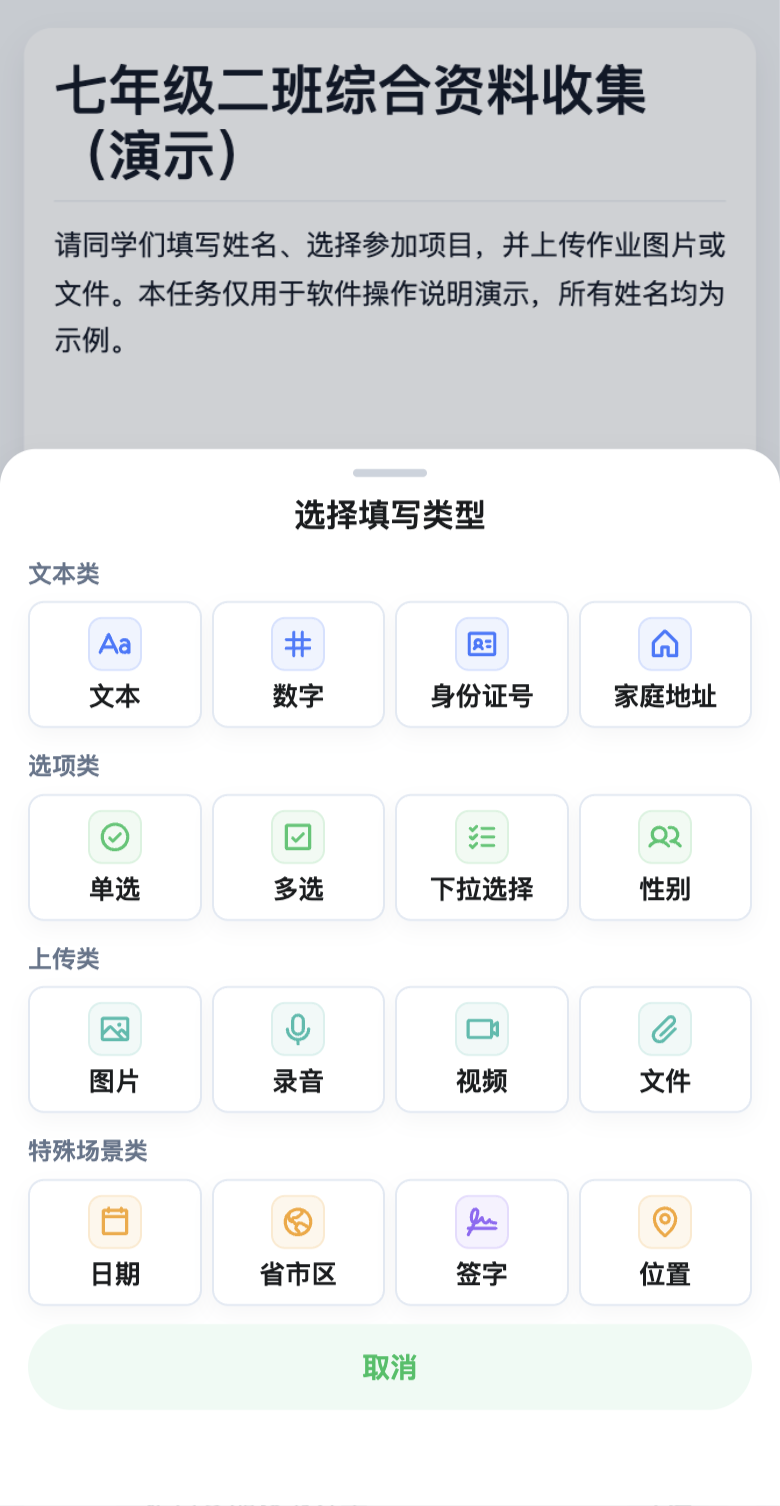
进入创建页
在首页点击底部“创建”,选择“发起接龙”,进入接龙模板中心。点击“从空白创建接龙”即可开始;也可以先点一张模板卡片,在预览页点击“使用该模板创建”。首页“热门发布”中的模板也可按这一方式使用。
开始前先准备接龙标题、说明、需要收集的内容、开始与截止时间。需要逐人跟进时,再准备一份姓名名单;需要提供示例、通知文件时,把材料放在手机或微信聊天中。
完成一份普通接龙
第 1 步 填写标题和说明
在顶部输入能让参与人一眼识别的标题,例如“六年级二班秋游报名”。标题最多 140 字。说明中写清对象、用途、填写要求及注意事项,最多 2000 字。
点击说明下方“+ 附件”添加图片、文件、视频或录音。说明附件用于解释任务。参与人要交的照片和文件,应在后面的“添加内容”中设置。四类说明附件合计最多 9 个,其中视频最多 2 个、录音最多 2 段。录音完成后先点“结束录音”,再继续发布。
第 2 步 决定是否指定人员
知道应由哪些人参与时,打开“指定人员参与”,点击名单区“修改”。在弹层中一行输入一个姓名,也可用逗号分隔,支持“粘贴”“导入Excel名单”和“预存名单”。导入 Excel 后,核对姓名列与示例,再点“导入到名单”,最后点“确定”。名单最多支持 3000 人。
需要反复使用这份名单时,可点“存入预存名单”。开启名单后,第一个填写项用于匹配姓名,并保持必填。请让参与人选择或填写名单中的本人姓名。
如需家长代孩子填写,或同一人代多位成员提交,可打开“允许代别人填写”。如果是开放报名、不需要核对固定名单,可以关闭“指定人员参与”。
第 3 步 设置要收集的内容
检查已有填写项,点击“添加内容”选择类型,再输入明确的问题标题。常用类型如下。
| 收集目的 | 选择类型 |
|---|---|
| 姓名、班级、简短说明 | 文本;较长回答可开启“多行文本” |
| 人数、数量 | 数字 |
| 在若干答案中选一个 | 单选或下拉选择 |
| 可以同时选择多个答案 | 多选 |
| 照片、电子材料、声音、视频 | 图片、文件、录音、视频 |
| 日期、住址、身份或位置 | 日期、省市区、家庭地址、身份证号、位置 |
| 手写确认 | 签字 |
点击题目下方“必填”可调整是否必须回答。选择题至少保留两个有效选项,不要留空选项,每题最多 99 个选项。日期题可开启“精确到时分”,省市区题可开启“详细地址”。位置题可设置是否允许用户指定位置;关闭后按所选范围允许微调。
首项之后的题目可通过题目旁的拖动手柄调整顺序,也可点删除图标移除。普通接龙至少保留一个填写项。收集身份证号、电话等内容时,同时检查后面的记录可见设置。
第 4 步 按需要设置显示条件
例如先问“是否参加”,只有选择“参加”时才显示“同行人数”。在后一道题点击显示条件图标,选中前面的选择题与触发选项,点“完成”。多选来源还可选择“选中任意一个”或“选中全部选项”。
显示条件只能引用当前题之前的选择题。来源题本身未显示时,后续关联题也不会显示。改变顺序或删除选项后,应重新核对条件;不再需要时进入设置点“清除条件”。
第 5 步 设置参与规则
| 设置 | 操作含义 |
|---|---|
| 开始时间、截止时间 | 控制可提交的时间段。开始不能晚于截止,新建时截止不能早于当前时间 |
| 每人可填写次数 | 设置每人允许提交的次数,最多 1000 次。有指定名单时按姓名限制,否则按微信用户限制 |
| 填写内容互相可见 | 开启后参与人可查看全部已提交记录;关闭后普通参与人查看自己的记录,全部记录由发布人及获授权管理人管理 |
| 显示接龙号 | 控制记录是否展示接龙序号 |
| 参与情况通知 | 分别设置有人参与、修改记录、删除记录时的通知偏好 |
“开启每日循环打卡”会把任务改为按天打卡,并出现每日次数、提醒和补卡设置。只做一次普通收集时保持关闭;需要持续打卡时参阅《每日打卡》。已有参与记录后不能再开启或关闭循环打卡。
通知设置只表达接收意愿。若页面提示需要接入公众号或授权,应按提示完成后,再通过实际提交确认是否收到通知。
第 6 步 预览并发布
点击底部“预览”,检查标题、说明、填写项和发布后的展示效果。页面标注“预览模式”,其中示例记录不是真实提交。点“返回继续编辑”回到创建页。
确认无误后点击“发布接龙”。若出现身份或手机号授权提示,按页面要求完成。若系统提示某项缺失,回到对应位置补全后再次发布。看到“接龙发布成功”,才表示发布完成。
发布后邀请参与
成功页可选择“转发群聊”“分享二维码”或“复制链接”。点击返回详情的按钮,可检查正式接龙。若出现“内容正在审核”,分享入口暂不可用,应待审核状态恢复后再邀请他人。
返回首页后,在“我发布的”找到该接龙。点击卡片打开详情,查看填写记录;使用更多操作中的“修改”可再次编辑,完成后点“保存修改”。需要发起新一轮相似接龙时,可选择“复制”,调整日期和要求后发布新任务。
继续编辑与常见问题
退出后还能继续吗? 编辑内容会尝试保存在当前设备。再次进入对应创建或编辑入口,若出现“编辑内容已自动保存,是否继续编辑”,选“是”恢复。它不是已发布接龙,也不能保证换手机后出现。附件打不开时应重新选择并上传。
点击发布没有成功怎么办? 先看页面提示,重点检查标题、姓名名单、空题目、空选项以及时间范围。说明录音仍进行中时需先结束录音。网络恢复后再重试,并在首页确认是否已经出现该任务,避免重复发布。
为什么有些设置不能修改? 部分设置在产生参与记录后锁定。若需要改变收集方式,可以复制成新接龙。已有记录时删除填写项,页面会提示参与记录一并删除且无法恢复,确认前应先保存需要的数据。
我只想让对方看自己的内容怎么设置? 关闭“填写内容互相可见”,然后预览并检查正式任务的设置。指定人员名单用于跟进进度,与记录是否互相可见是两项不同设置。
相关指南
截图为功能演示,界面与可用操作以当前版本和你的权限为准。
查看其他指南 ↗